黑猫盒子最新版
0人喜欢- 7.1 评分
- 游戏辅助 分类
- 2026/5/9 8:26:42 时间
开发商:深圳市闪臣科技开发有限公司
来源:互联网
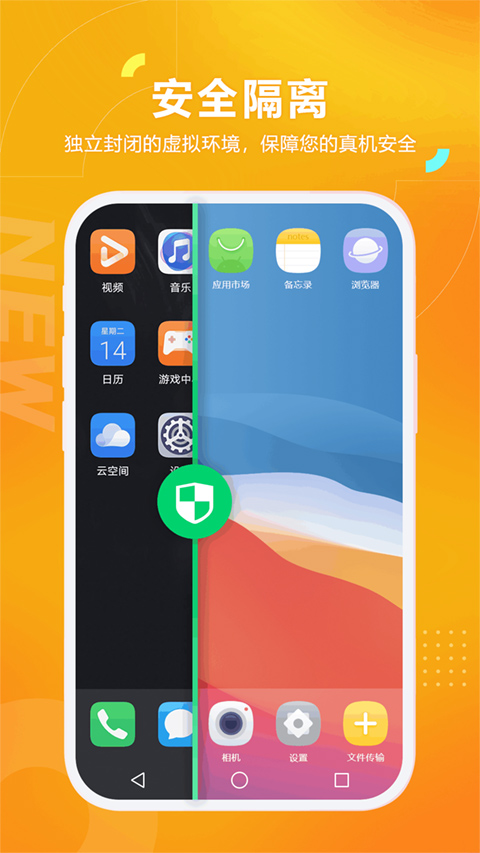

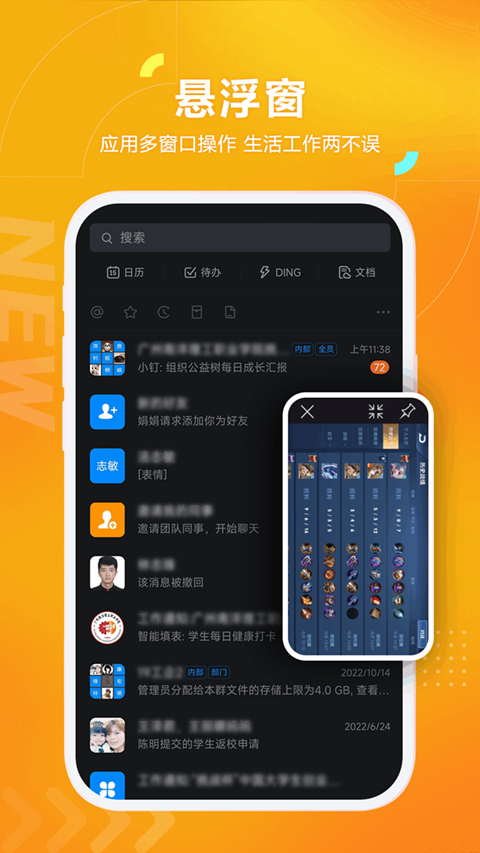

黑猫盒子下载安装后,即可获得一个独立运行的安卓虚拟环境。该应用支持一键切换系统,所有操作均在与主机完全隔离的虚拟机中进行,确保原系统安全无忧。内置Xposed框架与谷歌服务套件,并提供免Root功能,适配各类安卓设备,用户无需复杂设置即可免费启动。无论是运行大型游戏还是多任务处理,都能享受流畅无卡顿、低延迟的使用体验,充分满足多样化需求,值得尝试。
1. 悬浮窗实时控制:即使在主系统界面,也能通过悬浮窗随时查看并操控虚拟机内部状态,操作更便捷。
2. 熄屏持续运行:无论切换回真机界面或关闭屏幕,虚拟机中的应用仍可后台稳定运行,不中断任务。
3. 真机与虚拟机文件互传:支持应用、图片、视频等文件在真实系统与虚拟环境之间快速克隆,省去重复下载的等待时间。
4. 多重隐私防护机制:有效隔离聊天记录、私密照片、敏感应用等内容,为个人数据提供额外安全保障。
1、启动黑猫盒子应用,点击“开机”按钮进入虚拟环境。

2、成功启动后,即可进入完整的虚拟安卓系统桌面。

3、点击桌面上的浏览器或其他预装应用,即可开始使用。
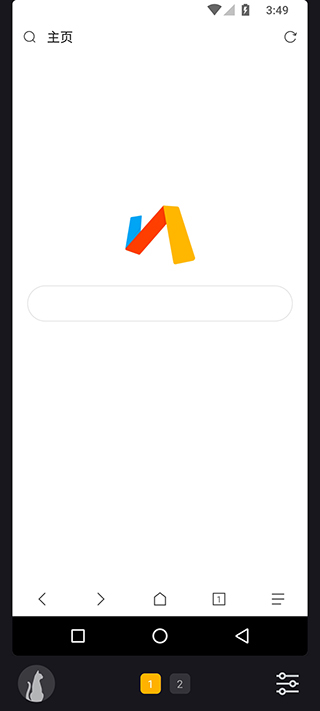
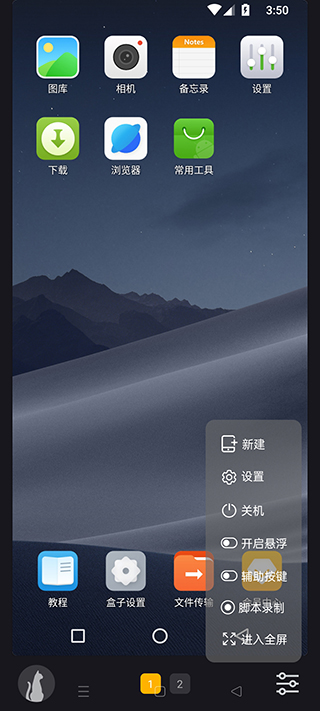
4、根据需要,还可执行新建应用、关机、录屏等高级操作。
一、如何向虚拟机添加应用程序?
1. 进入“文件传输”功能;
2. 选择“我要导入”;
3. 点击“应用”分类;
4. 勾选目标应用并点击“安装”;
5. 安装完成后可在“传输记录”中查看;
6. 返回虚拟机桌面即可看到新安装的应用图标。
二、如何创建多个虚拟系统?
1. 点击界面右下角菜单按钮;
2. 选择“新建”选项;
3. 确认创建新的虚拟机实例;
4. 系统将自动完成配置并生成独立环境。
三、如何导入本地照片至虚拟机?
1. 打开“文件传输”;
2. 选择“我要导入”;
3. 切换至“图片”类别;
4. 授权开启存储权限以访问相册;
5. 选取所需图片并点击“导入”;
6. 导入成功后可在“传输记录”中查看历史;
7. 返回虚拟机桌面,打开图库即可浏览已导入的照片。
1. 虚拟安卓系统,支持强大多开逻辑:在单一设备内构建多个独立安卓环境,运行互不干扰,带来全新流畅体验,彻底打破使用限制。
2. 极简操作界面,零门槛上手:采用直观设计,无需技术背景,普通用户也能轻松管理虚拟应用与游戏,保障稳定运行。
3. 一部手机化身多台设备:可同时后台运行多个虚拟实例,实现账号多开、应用隔离等高阶需求,提升使用效率。
v1.4.2 版本更新内容:
优化系统稳定性,修复若干已知问题,进一步提升整体使用流畅度与用户体验。