
Limbo plus虚拟机
12人喜欢- 8.7 评分
- 常用工具 分类
- 2026/6/4 13:46:53 时间
开发商:QwQIsHidden
来源:互联网
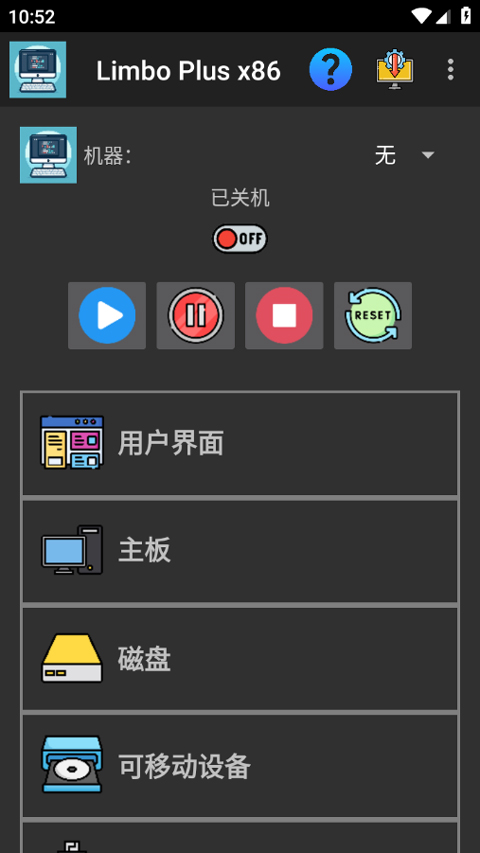
Limbo plus汉化增强版是一款功能强大的安卓虚拟机应用,让你在手机上轻松搭建完整的电脑运行环境。它成功打通了安卓设备与传统桌面操作系统之间的隔阂,在掌中方寸之间还原出一个高度可控、稳定可靠的虚拟电脑系统。无论你是想运行Windows、Linux还是其他x86架构的操作系统,Limbo plus都能提供流畅稳定的体验,有效避免崩溃或数据丢失等常见问题。同时,软件操作逻辑清晰,支持用户自由配置启动方式、硬件资源分配及系统镜像导入,真正实现“把电脑装进口袋”的便捷体验。
1、高度可配置:支持手动调整CPU型号、核心数量、内存大小、磁盘空间以及启动方式等底层参数,满足不同系统和应用场景的个性化需求。
2、完全离线开源:无需依赖网络连接即可运行,全部源代码公开透明,技术爱好者可自行修改、编译和优化,打造专属版本。
3、基于QEMU:采用成熟的QEMU虚拟化内核,能够在Android设备上模拟多种CPU架构,包括x86、ARM等,兼容性更广,运行更高效。
1、打开Limbo plus应用后,点击界面右上角的倒三角图标,在下拉菜单中选择【新建】。
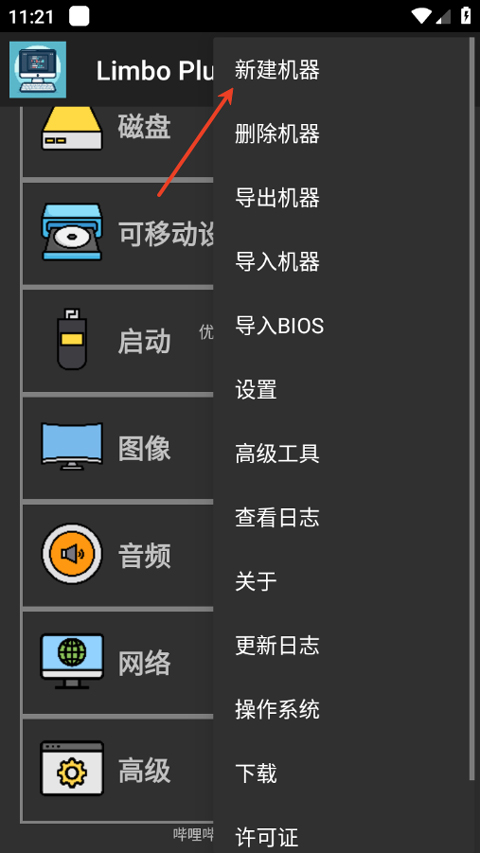
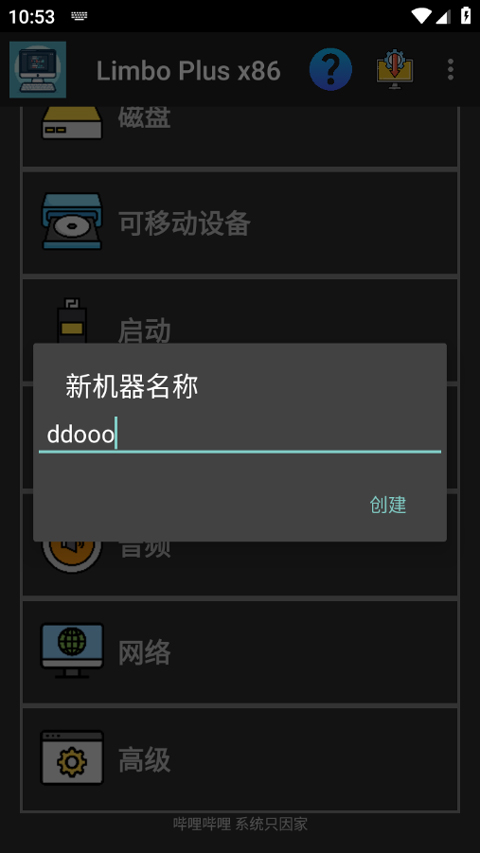
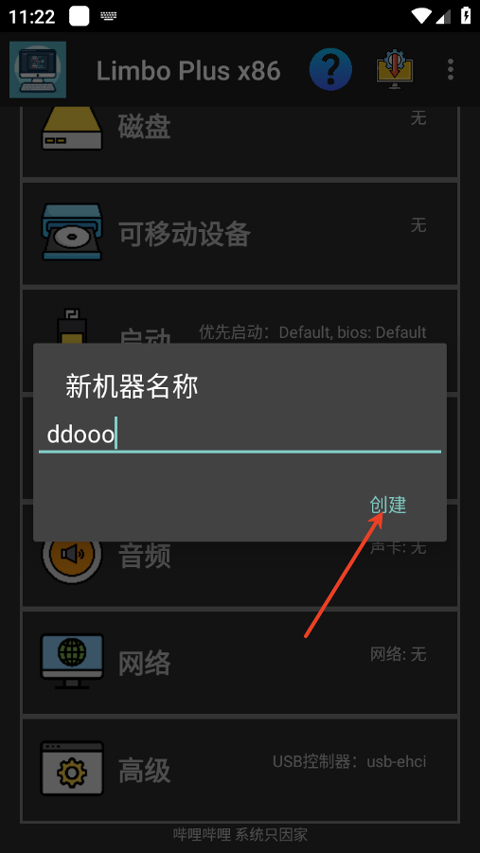
2、在弹出窗口中输入新虚拟机的名称,确认无误后点击右下角的【新建】按钮。
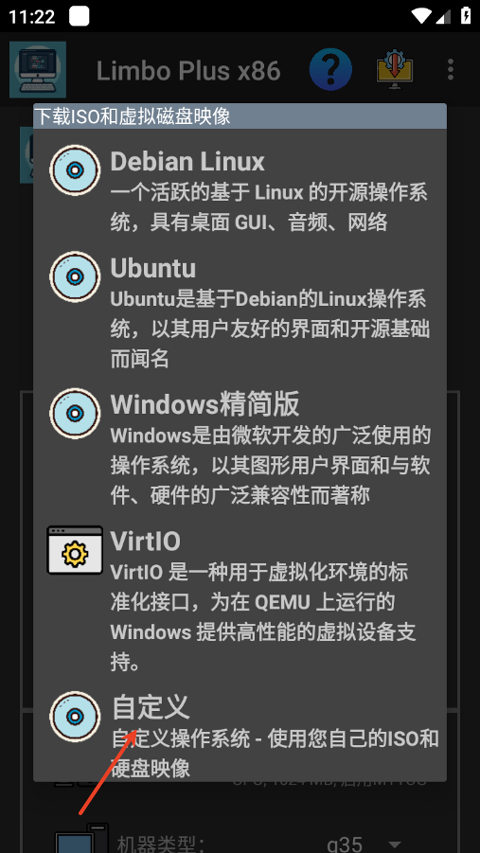
3、在系统类型选项中,选择最下方的【自定义】模式,以便进行详细参数设置。
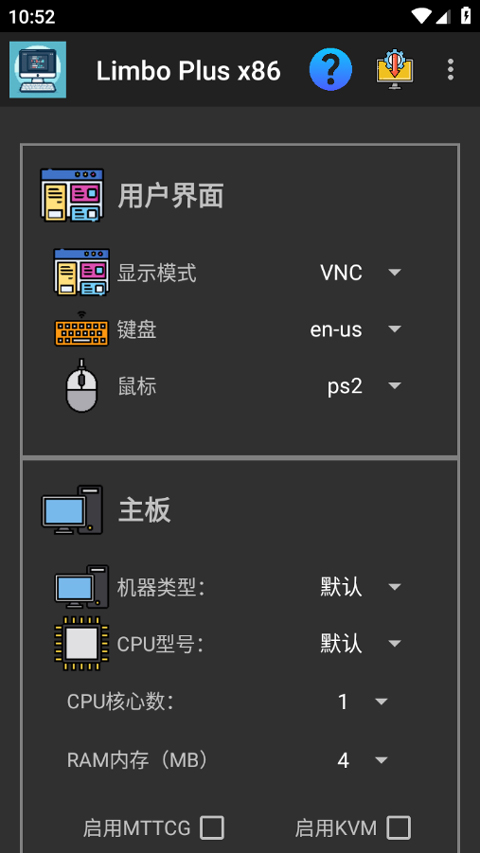
4、展开“主机”设置栏,点击“机器类型”右侧的倒三角,从中选择【pc-i440fx-5.1】。
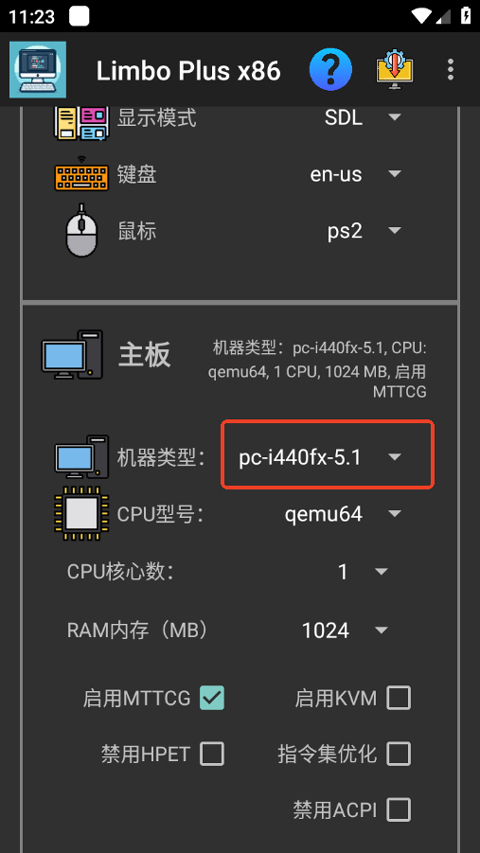
5、在CPU设置中,将型号设为【SandyBridge】,并将核心数调整为【8】以提升性能表现。
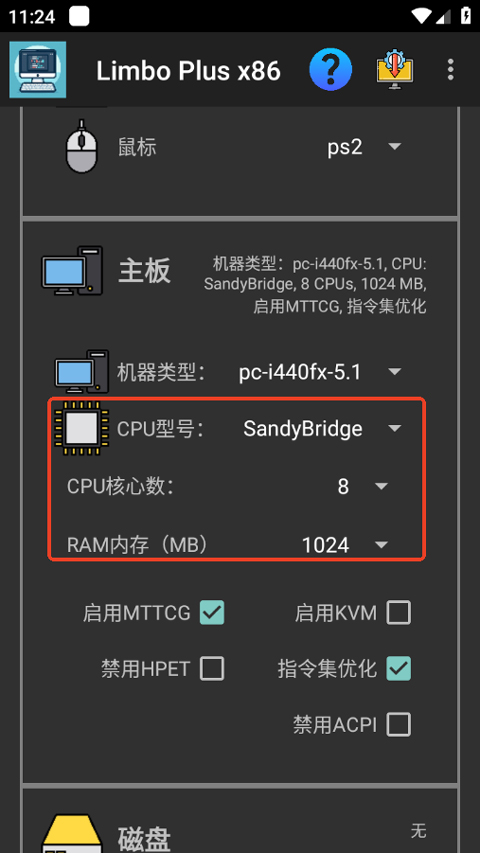
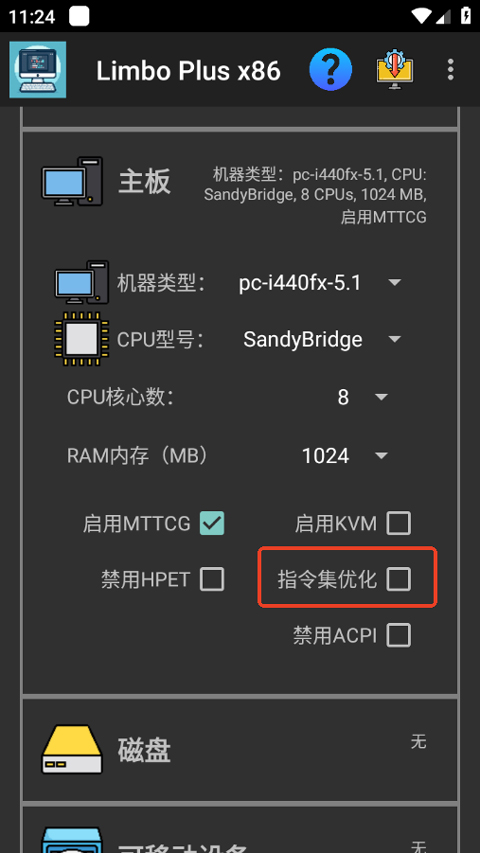
6、根据手机实际内存情况合理分配虚拟机内存容量,并关闭【指令集优化】选项以确保兼容性。
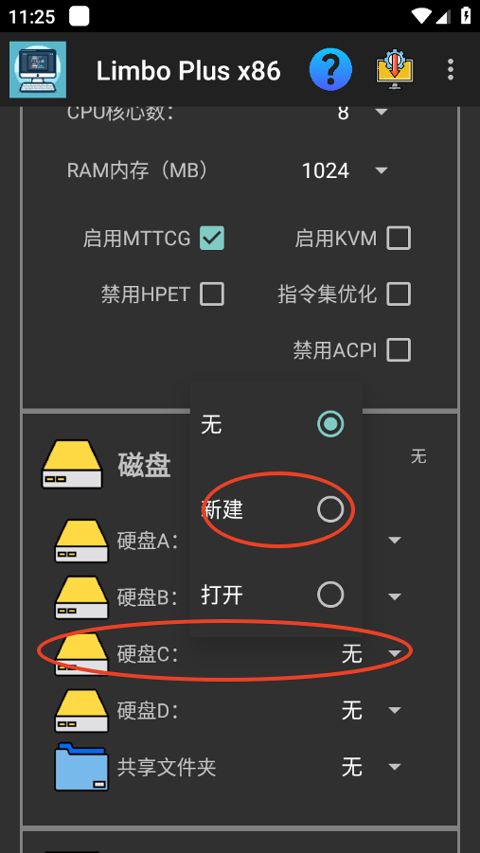
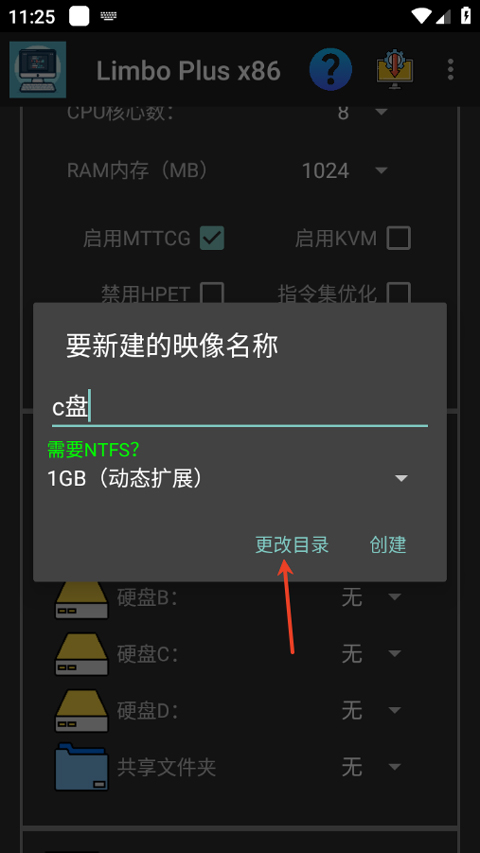
7、进入硬盘设置部分,点击“硬盘A”区域,选择【新建映像】,输入文件名后点击【更改目录】,指定存储位置并创建虚拟磁盘。
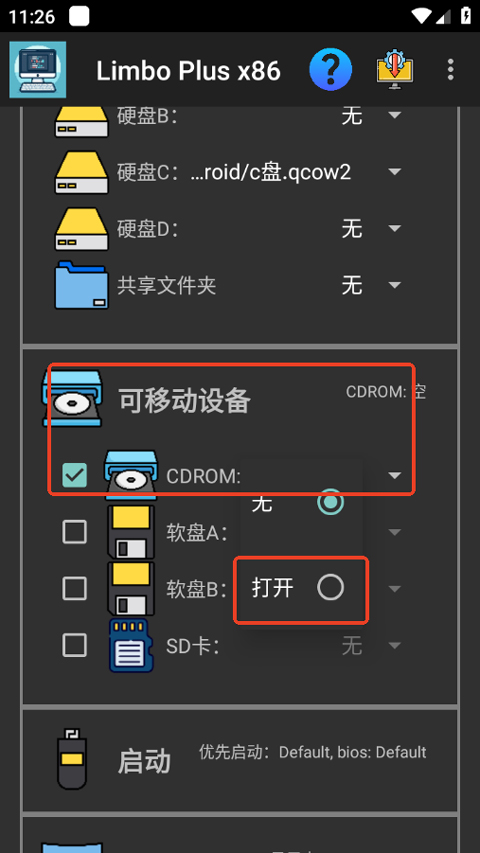
8、勾选下方【可移动设备】中的任意一项,点击【打开】按钮,加载你已下载好的系统镜像文件。
Windows10系统精简版镜像获取网址:https://www.ilanzou.com/s/zc30uqSP
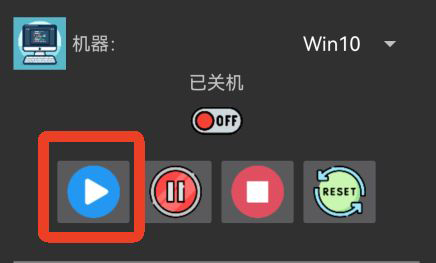
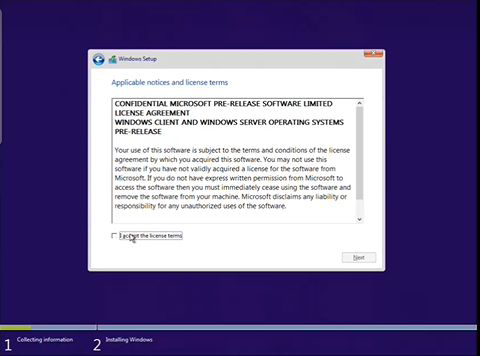
9、一切配置完成后,点击蓝色的【开始】按钮启动虚拟机。首次加载可能耗时较长,请耐心等待。成功进入系统后,按照屏幕指引完成初始化设置即可畅享Windows 10精简版。由于默认为竖屏显示,桌面界面会略显紧凑,但功能完整可用。
1、远程操控:无需真实电脑,仅凭手机即可运行完整的桌面级操作系统,随时随地访问你的云端电脑环境。
2、汉化翻译:全界面深度本地化,所有菜单、提示和功能说明均已翻译为简体中文,新手也能快速上手。
3、系统选择:广泛支持Windows、Linux等多种主流桌面系统镜像,用户可根据需求灵活切换运行环境。
4、系统虚拟:通过高效虚拟化技术,在安卓设备上构建独立、安全的电脑系统空间,让手机秒变生产力工具。
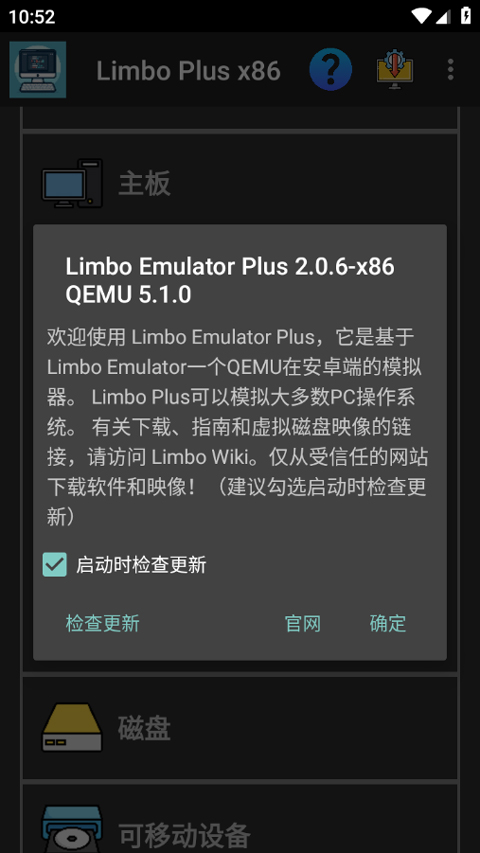
v2.0.6-x86版本
·新增分区磁盘功能,便于管理虚拟存储空间
·新增检查更新按钮,方便用户及时获取最新版本
·修复了特定场景下点击开始按钮无响应的问题
·将TCG缓存大小固定为4G,提升运行稳定性
·修复下载更新时旧版下载窗口重复弹出的异常
·按键映射器高级按钮列表新增Windows徽标键、退格键、删除键、大写字母锁定键
·修复按键映射器中鼠标事件无法生效的错误
·修复关闭历史更新日志窗口时误关主更新日志窗口的问题