向日葵远程控制客户端
4人喜欢- 8.2 评分
- 教育学习 分类
- 2026/1/10 14:14:21 时间
开发商:暂无
来源:互联网
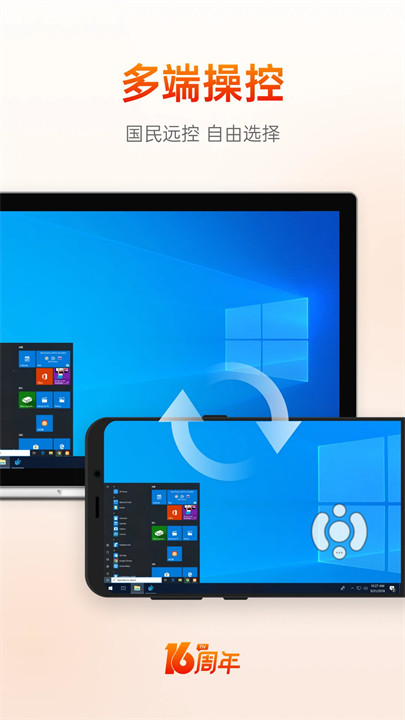


向日葵远程控制客户端是一款功能强大的跨平台远程管理工具,让你随时随地通过手机掌控电脑。无论身处何地,只需一部手机,即可实现远程桌面操作、文件双向传输、摄像头实时监控、远程开关机等核心功能,全面满足办公、运维、家庭安防等多种场景需求。安全可靠的设备绑定与权限验证机制,确保每一次远程连接都高效又安心。
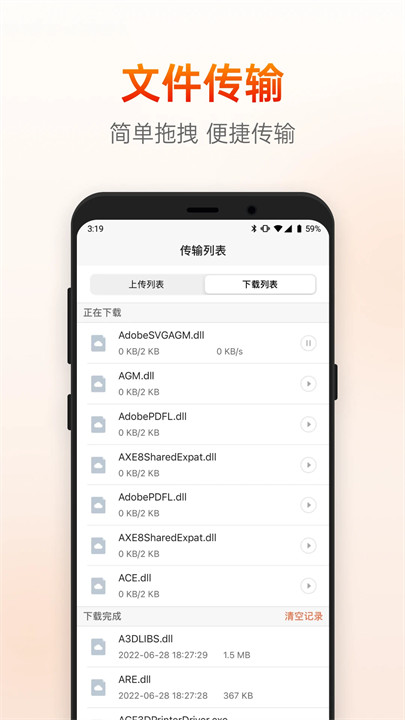
向日葵远程控制客户端集多项实用功能于一体,真正实现“一机在手,掌控全局”。支持远程桌面连接,让你在手机上流畅操作远端电脑界面;内置双向文件传输系统,轻松管理并同步不同设备间的文档资料;摄像头远程调用功能可实时查看设备画面,适用于家庭看护或办公监控;配合专用硬件,还能实现远程开关机,彻底摆脱物理限制;此外,还提供CMD与SSH命令行接口,满足技术人员对服务器的深度运维需求;多设备绑定与分级权限管理机制,则为企业级用户提供了灵活而安全的协作基础。
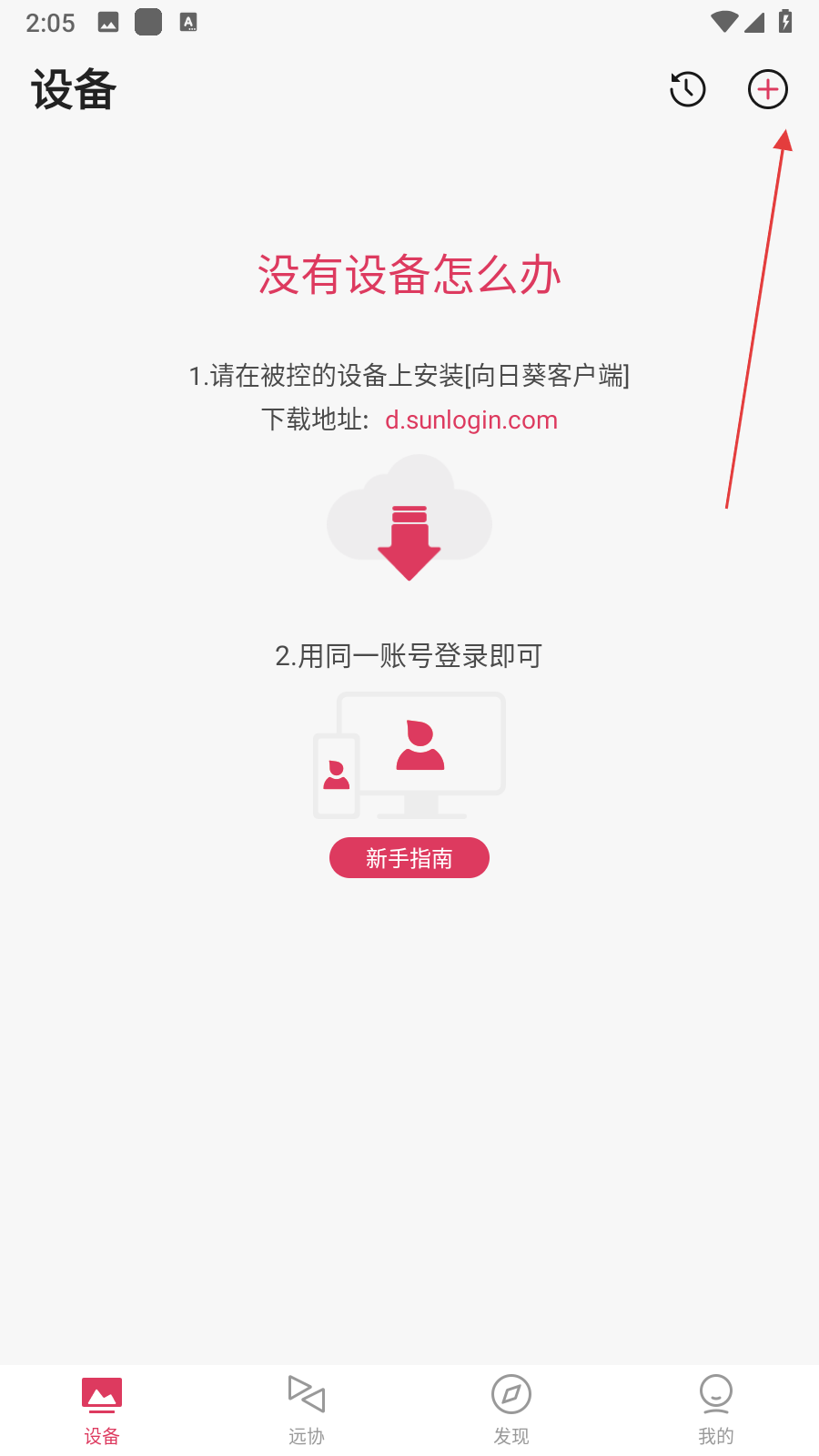
首次使用需将目标电脑添加至你的设备列表。打开向日葵远程控制客户端App,进入主界面后点击底部【设备】选项,在设备页面右上角点击“+”号按钮,唤出添加菜单。
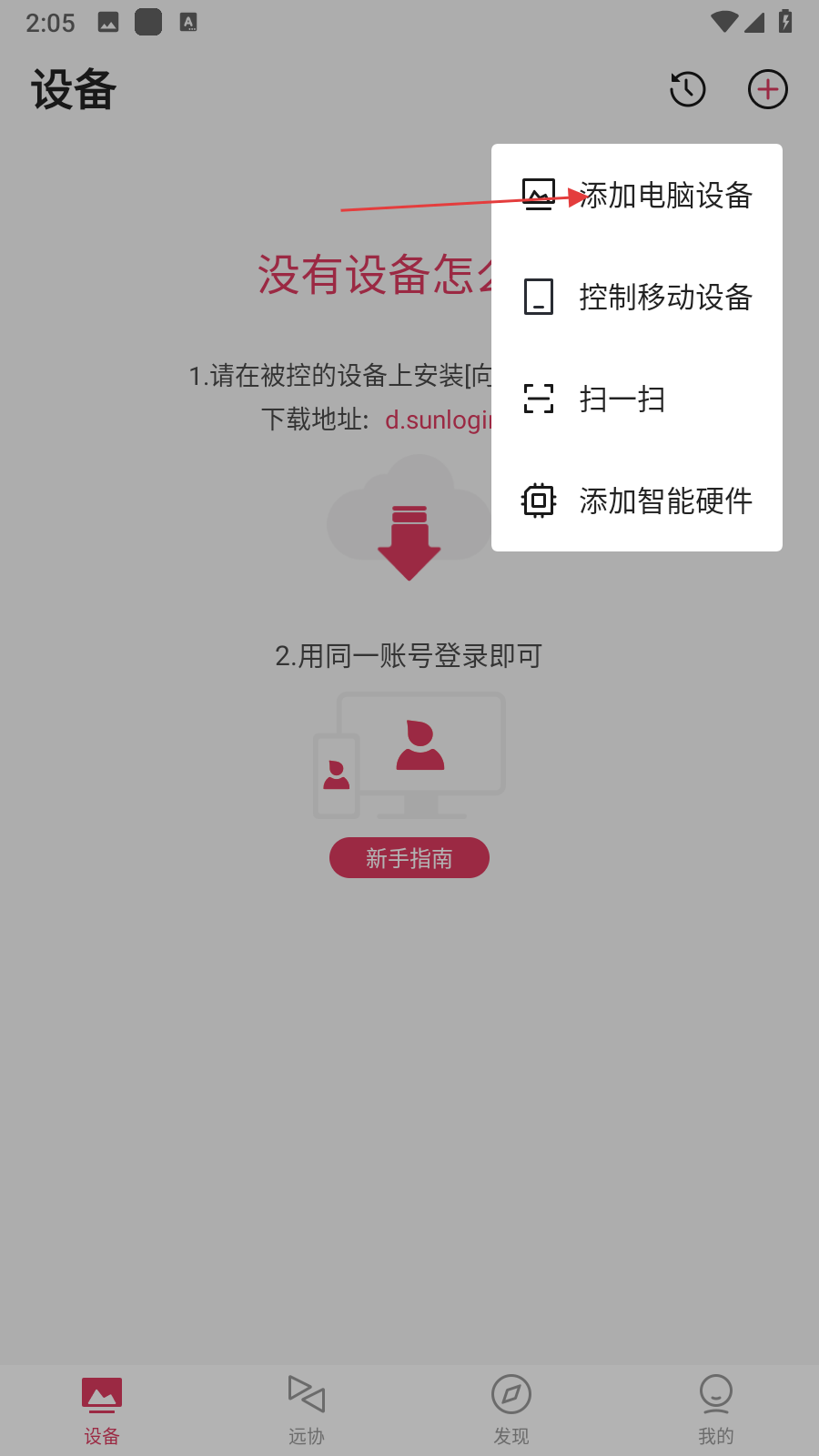
在弹出的菜单中选择【添加电脑设备】,进入配置界面。
若电脑已安装向日葵客户端,请确保其登录的账号与手机端一致;若尚未安装,可点击界面中的下载链接,在电脑上完成客户端安装并登录同一账号,系统将自动识别并完成设备绑定。

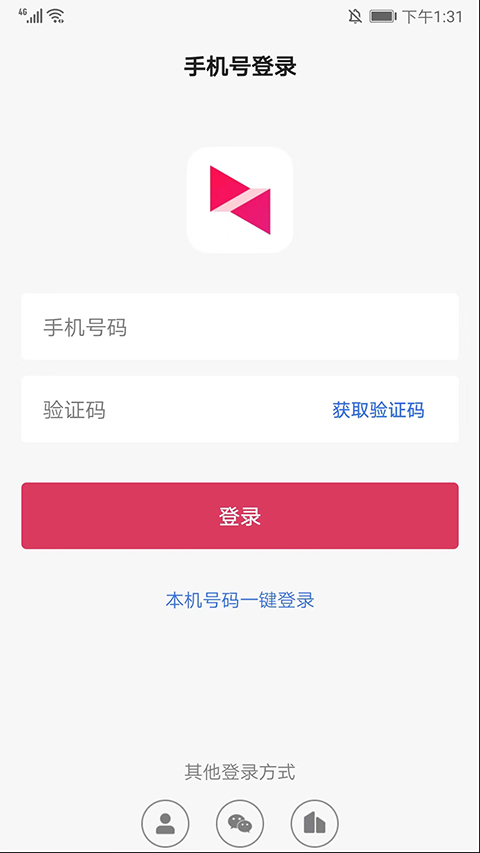
启动App后,可通过手机号、账号、微信或企业方式完成登录,灵活适配个人与团队使用习惯。
进入【设备】界面,点击右上角“+”号,可添加电脑、控制其他移动设备、扫码连接或接入智能硬件,按需选择即可。

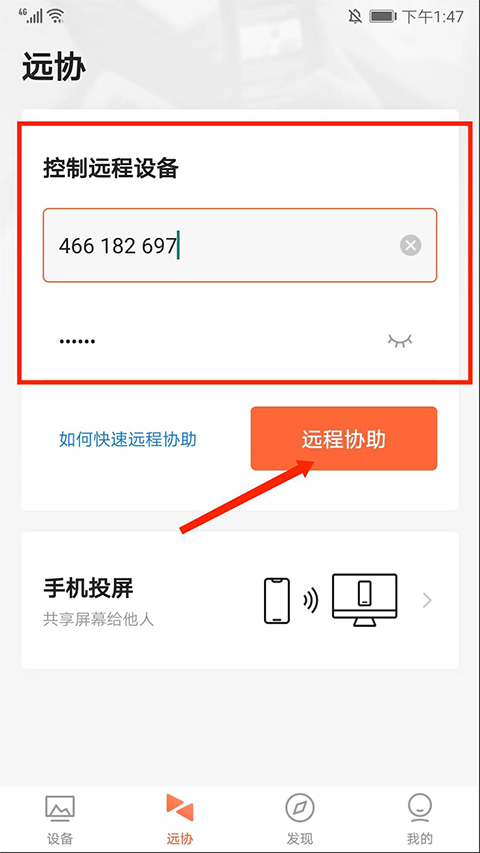
如需临时协助他人,可切换至【远协】界面,发起远程协助请求。

输入对方提供的【伙伴识别码】和【验证码】,点击【远程协助】即可建立连接。
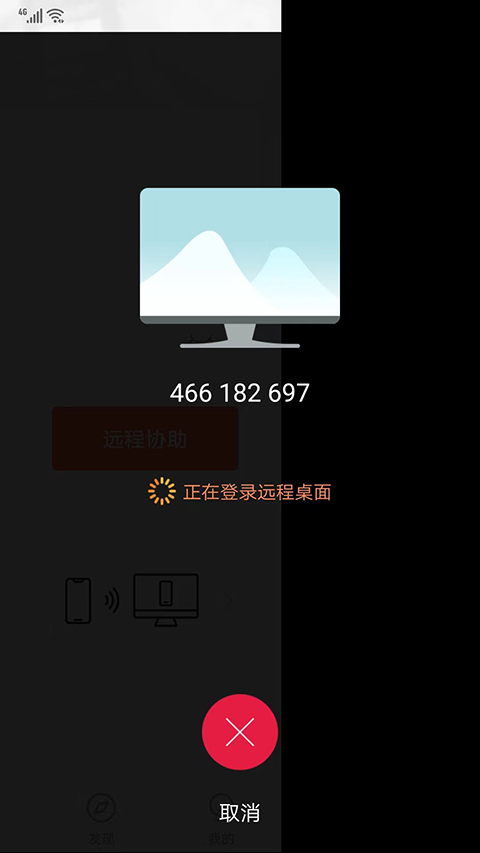
连接成功后,系统将加载远程桌面,等待片刻即可开始操作。
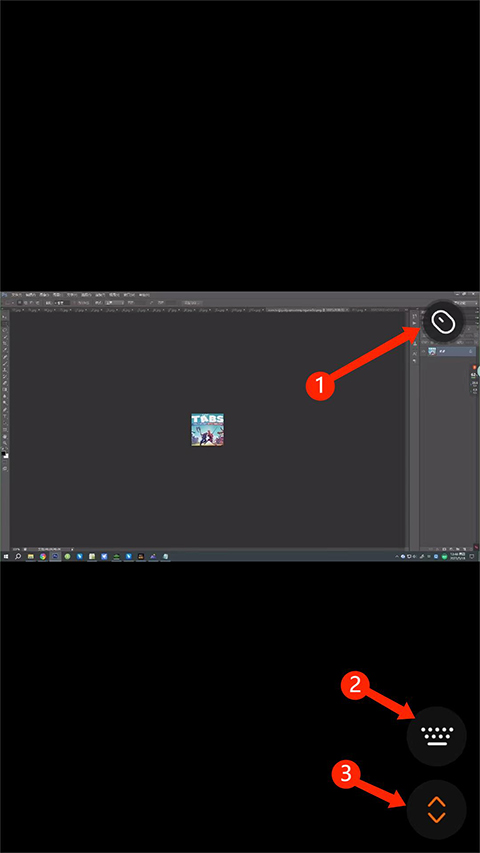
点击右上角【鼠标】图标,可在手机屏幕上模拟鼠标移动、点击与拖拽操作,精准还原桌面交互体验。

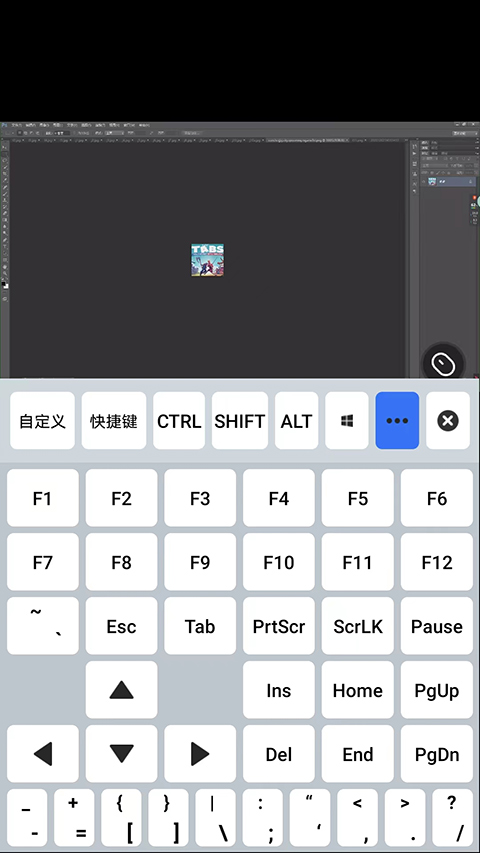
点击右下角【键盘】图标,即可调出虚拟键盘,支持常用快捷键输入,大幅提升操作效率。
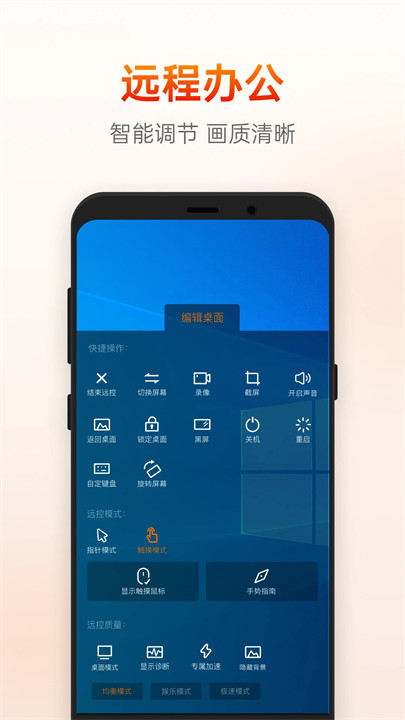
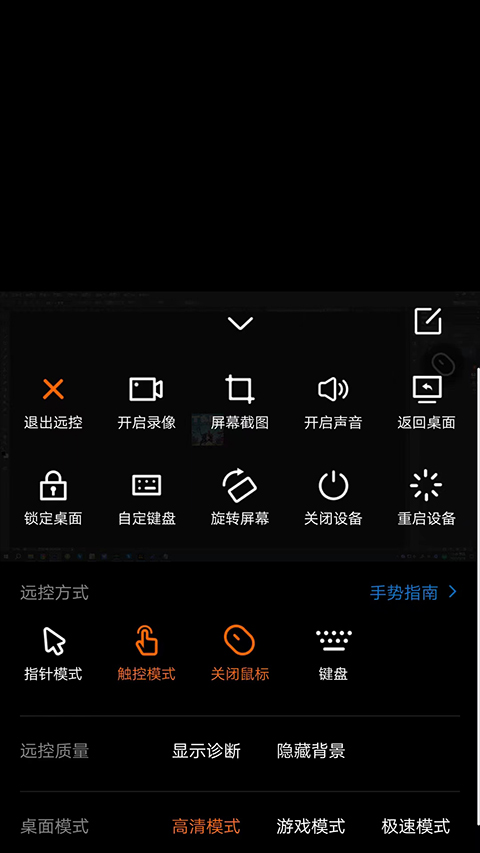
点击右下角【箭头】图标,可快速执行退出远控、开启录像、屏幕截图等操作,并自定义远控质量、指针模式、桌面显示方式等高级设置,满足个性化需求。
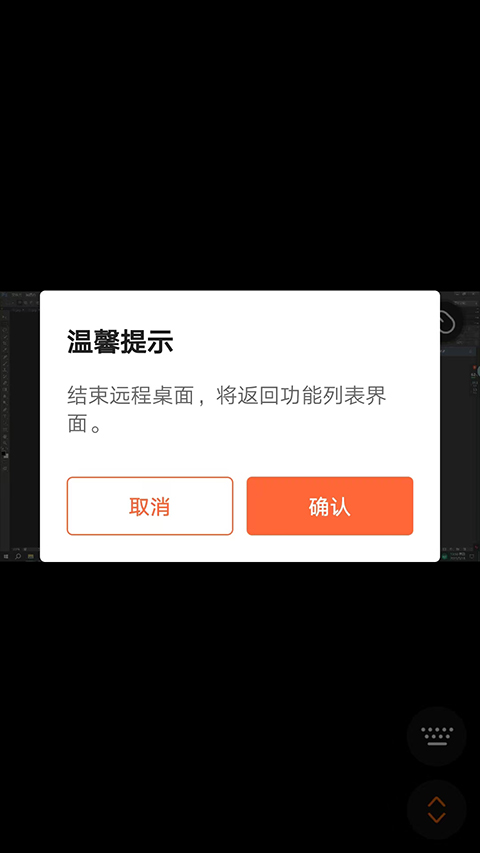
操作完成后,点击返回键即可安全断开连接,回到主功能界面,整个流程简洁流畅,新手也能快速掌握。
无论是远程办公、技术支持还是家庭安防,向日葵都能为你提供稳定高效的解决方案。它支持全功能远程桌面操作,让异地办公如同本地操作般顺畅;双向文件传输功能打破设备壁垒,资料同步更高效;高清摄像头远程调用,助你随时掌握家中或办公室动态;完整的命令行接口(CMD/SSH)则为IT运维人员提供强大后盾;再加上持续优化的传输性能与安全保障,向日葵已成为千万用户的远程控制首选。
v15.4.3.75640
- 提升图像传输效率,显著降低操作延迟,远程桌面更流畅
- 优化大文件传输流程,有效减少中断与失败率,提升跨设备协作体验