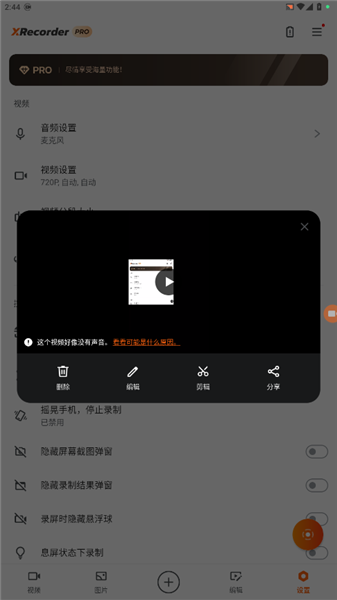
xrecorder录屏大师破解版下载提供了一款功能强大且完全免费的手机屏幕录制工具。安装后,用户可轻松录制游戏过程、软件操作演示或桌面活动等内容,无需担心付费限制。该版本已解除所有会员功能限制,所有高级特性均可直接使用,是追求高效、便捷录屏体验用户的理想选择。

核心功能亮点
这款录屏工具集多项实用功能于一身,满足多样化录制需求:
- 无水印输出:录制视频与截图均无任何遮挡或品牌标识,画面干净清晰。
- 灵活控制录制过程:支持在录制中随时暂停与继续,操作更自由。
- 悬浮窗快捷操作:轻量级悬浮按钮一键启动录屏或截屏,界面简洁不干扰使用。
- 游戏场景专属优化:边玩边录,流畅捕捉高帧率游戏画面。
- 高清参数自定义:分辨率从240p至1080p可选,最高支持60FPS帧率与12Mbps码率。
- 无时长限制 & 免Root:无需获取Root权限或越狱,即可无限时录制。
- 一键截屏:快速保存高清屏幕截图,效率倍增。
- 录制前倒计时:可自定义倒计时秒数,预留准备时间,避免手忙脚乱。
- 存储路径自由切换:支持将文件保存至手机内部存储或SD卡。
- 横竖屏智能适配:自动识别设备方向,适用于各类使用场景。
- 内置视频编辑器:支持裁剪、合并、变速、添加背景音乐、文字标注及字幕等功能。
- 自定义水印:可为视频或图片添加个性化标识,打造专属内容品牌。
- 前置摄像头同步录制:开启画中画模式,同时记录操作画面与本人出镜。
如何录制系统内部声音
若需录制应用内音频(如游戏音效或视频原声),请按以下步骤操作:
- 进入应用设置,找到“音频设置”选项。

- 将音频源切换为“内置音频”即可启用内录功能。

视频导出方法
完成录制后,可通过以下步骤导出视频:
- 在视频列表中,点击目标视频右侧的“三个点”菜单按钮。

- 选择“分享”选项。

- 在分享界面中,选择“视频播放器”或其他本地应用,即可完成导出。

如何添加人像画中画
若希望在录屏时同步显示本人画面,请按以下流程设置:
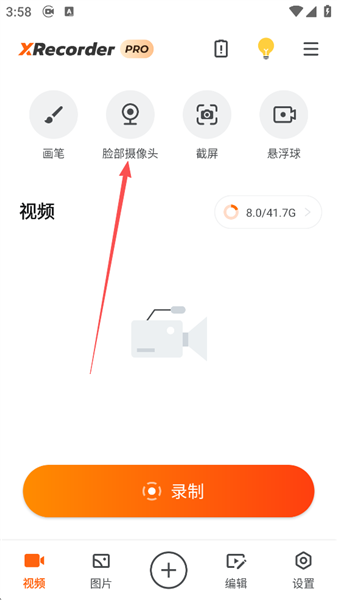
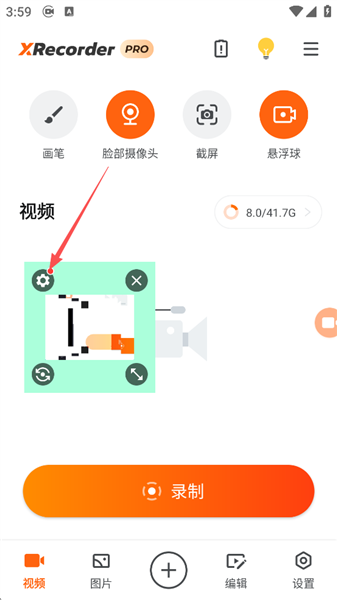
- 打开应用主界面,点击“脸部摄像头”图标启用前置摄录功能。
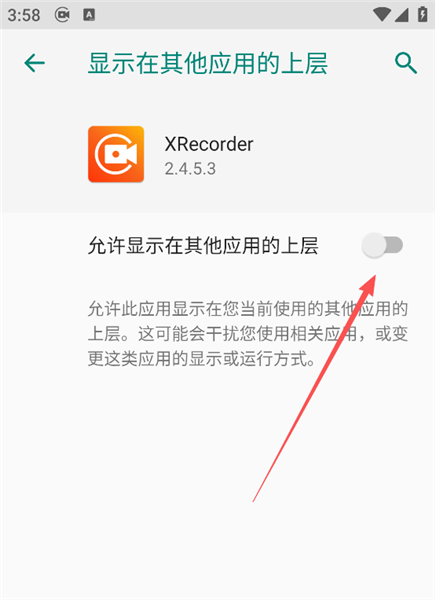
- 根据提示授予摄像头权限,确保前置镜头正常工作。
- 点击录屏界面上的小窗摄像头,再点左上角齿轮图标,即可调整小窗形状、位置及滤镜效果。
使用注意事项
为确保最佳录制体验,请留意以下关键事项:
- 系统版本要求:内录功能仅适用于Android 10及以上系统;如需录制设备内部声音,请务必在音频设置中选择“内置音频”。
- 隐藏录制标识:可在设置中自定义悬浮球样式,并开启“录制时隐藏悬浮窗”选项,实现无痕录屏。
- 必要权限授权:首次使用时,请允许应用访问存储空间、麦克风及摄像头等权限,以保障功能完整运行。
- 性能优化建议:屏幕录制对处理器负载较高,建议录制期间关闭后台无关应用,以维持画面流畅与画质稳定。