
网络摄像头插件(DroidCam OBS)
0人喜欢- 7.1 评分
- 图像影音 分类
- 2026/2/11 17:52:29 时间
开发商:暂无
来源:互联网


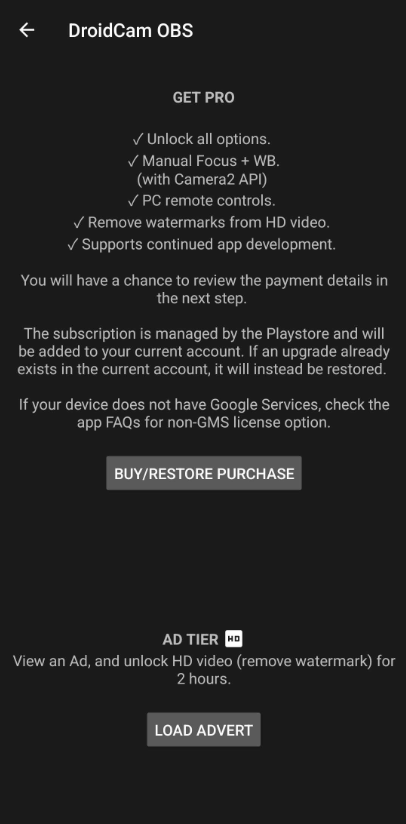

DroidCam OBS 是一款革命性的网络摄像头插件,能将你的智能手机瞬间转变为高清网络摄像头,无缝接入 OBS Studio,最高支持 4K 超清画质。无论是直播、视频会议、远程教学还是专业视频制作,它都能提供稳定、清晰、低延迟的实时画面传输。不过请注意,该应用对设备性能有一定要求,低配置手机可能无法充分发挥其全部功能。
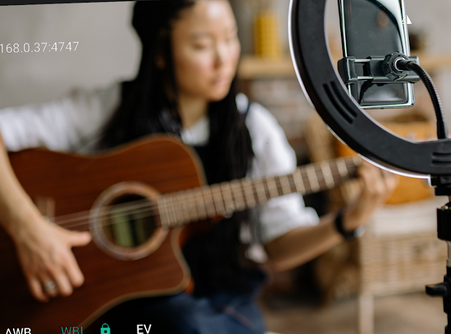
要让 DroidCam OBS 正常运行,需在电脑和手机两端协同配置。请务必按照以下步骤操作,避免因遗漏关键环节导致功能异常。
电脑端设置
首先确保已安装最新版 OBS Studio。接着关闭 OBS(重要!重复强调:必须先退出 OBS),再安装 DroidCam OBS 虚拟摄像头插件。安装时请注意,插件路径必须与 OBS 主程序目录一致,通常安装程序会自动识别。

安装完成后重新启动 OBS。若插件安装成功,你将在顶部菜单栏看到“工具”→“虚拟摄像头”选项。点击进入后,勾选启用虚拟摄像头功能。
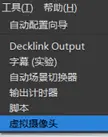

若遇到画面翻转错误(如镜像异常),只需取消勾选“水平翻转”即可恢复正常显示。

手机端设置
在手机上安装 DroidCam 应用,并授予其所有必要权限:关闭电池优化、禁止后台清理、允许相机和网络访问。打开应用后,确保手机与电脑连接至**同一个 Wi-Fi 网络**(这是无线传输成功的前提,务必确认)。
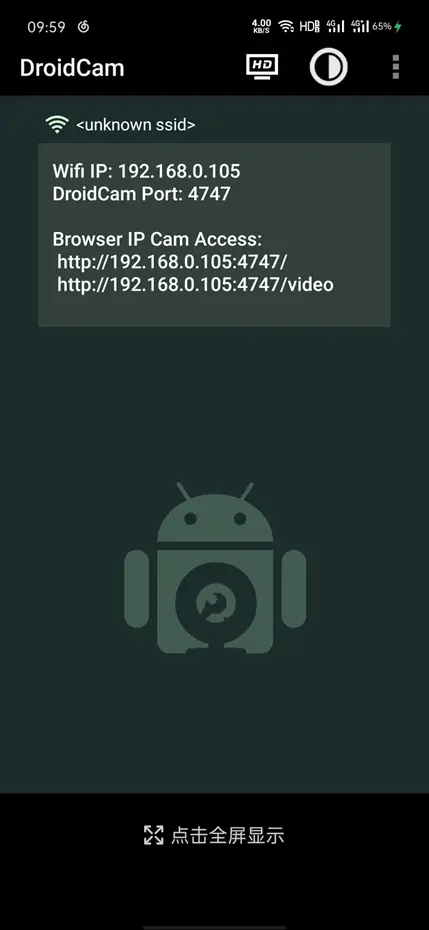
在电脑浏览器中输入手机显示的 IP 地址(如 http://192.168.x.x:4747),即可实时预览手机摄像头画面。此时,即使手机锁屏,在未启用省电模式的前提下,画面仍可持续传输。

界面顶部可调整分辨率,右侧控制画面方向与微调尺寸,底部功能从左至右依次为:限制帧率(FPS)、保存截图、自动对焦、开启闪光灯、数码变焦(缩放)。
完成基础配置后,即可将手机画面接入 OBS 进行直播或录制:
1. 在浏览器中最大化 DroidCam 的预览窗口。
2. 打开 OBS,点击左下角“+”号,选择“窗口捕获”,在窗口列表中选择你的浏览器窗口。
3. 捕获方式建议选择“BitBlt”,并取消勾选“捕捉光标”,以获得更干净的画面。


成功捕获后,浏览器窗口周围会出现黄色边框。通过拖拽和缩放,将画面调整至占满 OBS 输出区域,确保构图完整、比例协调。


OBS 的“来源”面板采用图层逻辑——上方图层覆盖下方内容。可通过点击右侧“眼睛”图标快速切换显示/隐藏特定源,便于灵活切换实拍画面与预录视频。
例如,录制一段模拟考试视频后,将其作为“媒体源”导入 OBS 并勾选“循环播放”。关闭窗口捕获的可见性,即可无缝切换至预录内容,实现动静结合的直播效果。
测试直播效果
打开腾讯会议等视频会议软件,进入“摄像头”设置,选择“OBS Virtual Camera”作为视频源,即可将手机拍摄的画面实时用于线上会议或直播平台。


借助现代智能手机卓越的影像系统,DroidCam OBS 能输出远超普通 USB 摄像头的画质,画面更清晰、色彩更真实、稳定性更强,大幅提升视频通话与远程协作的专业感。
全面兼容抖音、快手、Bilibili 等主流直播平台,轻松实现户外移动直播、室内才艺展示、产品演示等多种场景,释放创作自由度。
支持调用手机原生拍摄功能,如慢动作、延时摄影等,生成高质量原始素材,为后期剪辑提供丰富可能性,助力打造专业级视频作品。
用户可深度自定义摄像头参数,包括对焦模式(自动/手动)、曝光补偿、白平衡、ISO 感光度等,精准掌控画面风格与光线表现。
无需额外购置昂贵摄像头,只需一部闲置智能手机,即可变身高性能网络摄像头,既节省成本又践行环保理念,实现设备价值最大化。
无论你是日常视频聊天、电商直播带货,还是自媒体内容创作,DroidCam OBS 都能提供稳定可靠的高清画面支持,适配多元使用场景。
全程无广告干扰——无弹窗、无贴片、无诱导下载,让你专注于核心任务,享受流畅、纯净的操作体验。
请确认已完全退出 OBS 后再安装插件;检查插件是否安装至 OBS 同一目录;重启 OBS 后查看“工具”菜单是否出现“虚拟摄像头”选项;同时确保手机端 DroidCam 应用已开启并连接同一网络。
尝试在手机端降低分辨率或帧率以减少数据负载;优先使用 5GHz Wi-Fi 或改用 USB 有线连接提升稳定性;确保电脑 CPU 与 GPU 性能足以处理实时视频流。
请确认操作系统版本符合插件要求;确保已安装最新版 OBS Studio 及必要视频编解码器;查看错误日志获取具体提示;若仍无法解决,可前往官方 GitHub Issues 页面搜索类似案例或提交新问题寻求技术支持。
升级 Android 与 Google 核心库,提升兼容性与安全性;新增多语言支持,优化全球用户本地化体验。