天翼云电脑永久免费版
0人喜欢- 7.3 评分
- 常用工具 分类
- 2026/5/25 15:57:25 时间
开发商:暂无
来源:互联网


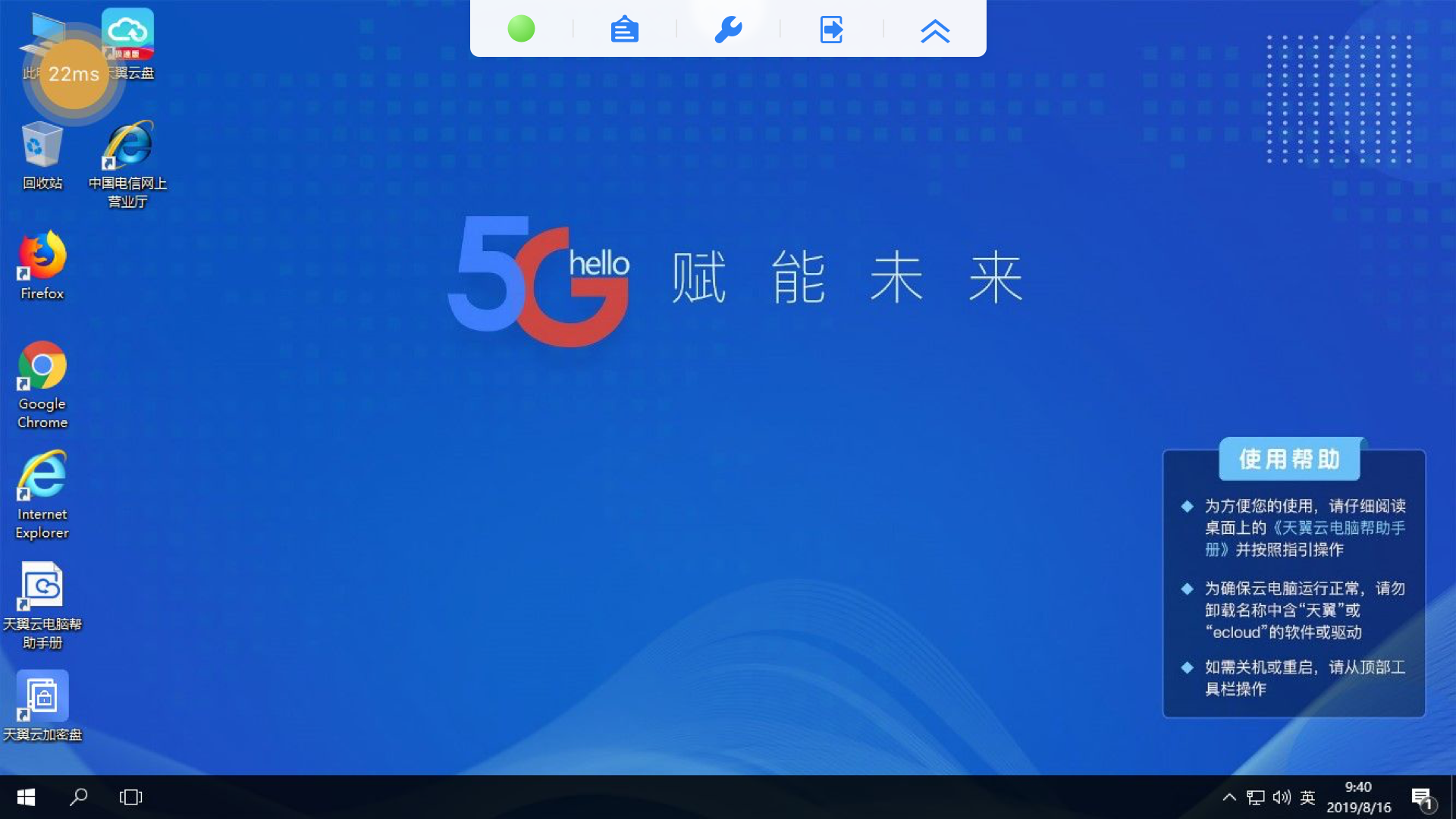

天翼云电脑永久免费版是一款让你用手机轻松变身高性能PC的云端应用。借助强大的云计算能力,这款软件将完整的Windows桌面无缝呈现在你的移动设备上,无需高端硬件也能享受流畅的电脑操作体验。无论办公、娱乐还是文件管理,只需轻点屏幕,即可随时随地连接专属云电脑,高效完成各类任务,是现代用户移动办公与数字生活的理想选择。

天翼云电脑依托自主研发的通信协议,通过云终端将远程桌面或应用程序实时重定向至用户设备。云终端作为前端载体,负责呈现云端桌面并将用户的输入输出数据同步传输至云端服务器。该方案兼容多种硬件设备,包括专用云终端、智能手机、平板、笔记本电脑及传统PC主机,真正实现跨平台无缝接入。
连接云端电脑,将完整Windows桌面投射到手机屏幕上,实现指尖操控PC的便捷体验。
支持远程双向数据传输,可将手机中的照片、文档等文件快速上传至云电脑,实现高效协同。
随时查看云电脑运行状态,掌握CPU、内存、网络等实时使用情况,掌控尽在手中。
一键快速连接,无需复杂设置,即刻开启云上PC操作,处理各类电脑级任务。
自由管理云端系统,可直接在手机上打开、编辑云电脑中的各类文件和应用程序。
文件自动同步备份至云端,避免本地丢失风险,确保重要数据安全无忧。
支持多网络访问
无论是3G、4G、5G移动网络,还是WIFI、有线宽带,均可稳定接入天翼云电脑,网络切换无感衔接。
支持多终端接入
全面兼容iOS与安卓系统,支持通过智能手机、平板等多种移动设备随时随地登录使用。
适配多种外设
可连接扩展坞、无线键盘、鼠标等主流外设,轻松实现大屏投屏、高效输入等多样化使用场景。
支持常用软件
内置Windows操作系统,预装WPS、天翼云盘等实用工具,用户还可根据需求自行安装其他Windows软件,满足个性化使用需求。
1、windows系统
手机远程直连Windows系统,瞬间将手机变为功能完整的PC,实现对电脑的远程操控。
2、手机上的云端电脑
打造属于你的个人云电脑,云端桌面常在线,像操作真实PC一样挂QQ、运行桌面应用,体验无缝延续。
3、PC电脑云游戏
随时随地畅玩电脑游戏,包括洛克王国、三国类网页游戏及各类小型客户端游戏。更完美支持Steam平台大型作品,如绝地求生、方舟:生存进化等高画质大作,手机也能畅享PC级游戏体验。
4、移动办公
紧急出差或外出时,只需一部手机即可处理文档、演示PPT、编辑表格,Office全家桶随行随用,高效应对各类办公场景。
5、手机云存储
手机秒变移动云盘,所有文件可快速同步至云端加密存储空间,实现安全备份与跨设备访问,让存储容量不再受限于本地设备。
1、天翼云电脑是什么?
天翼云电脑(Ctyun-Laptop)是中国电信推出的云终端创新产品,融合优质云网资源与自研CLINK安全传输协议,具备多重数据防护机制,提供即开即用、安全高效的云端计算服务,支持多种终端灵活接入。
2、天翼云电脑支持什么系统?
当前支持Windows、MacOS、Ubuntu、iOS及安卓系统。具体要求为:iOS 11及以上版本,安卓移动端5.0及以上,安卓瘦终端需7.0及以上,IPTV设备支持安卓4.4及以上。
3、退出天翼云电脑APP后,后台云电脑会自动关闭吗?
不会自动关闭。退出APP后,云电脑将进入离线运行状态,数据完整保留,下次打开APP即可继续使用。
4、云电脑在使用过程中需要注意的事项?
请勿删除或终止名称包含“天翼云-”或“ecloud-”前缀的系统进程与软件,否则可能导致云电脑运行异常或功能失效。
5、账户被锁定怎么办?
若10分钟内连续输错密码达5次,账户将被锁定30分钟。请等待锁定时间结束后再尝试登录。
6、同一个用户可开通多台云电脑使用吗?
单个用户可开通多台云电脑,但最多仅能绑定5台设备,即同一账号下最多支持5台云电脑同时在线使用。
7、切换其他APP使用时,是否能设置让云电脑保持后台运行?
切换至其他应用时,云电脑将自动进入离线运行状态,不会关闭。返回APP后可立即恢复操作,无需重新启动。
一、管理云电脑
1、登录后进入【云电脑】主界面。
2、点击右上角图标,可在卡片式与列表式两种显示模式间自由切换。

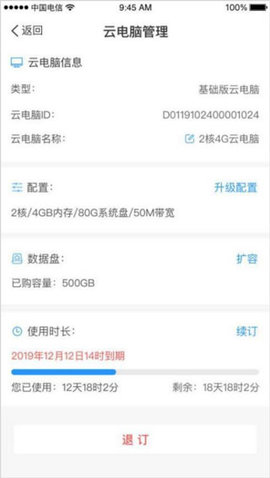
3、点击“管理”按钮,可查看云电脑详细配置信息,并自定义修改云电脑名称。
二、连接、重启和退出云电脑
1、打开天翼云电脑APP,登录后选择已订购的云电脑,点击“进入”即可连接。
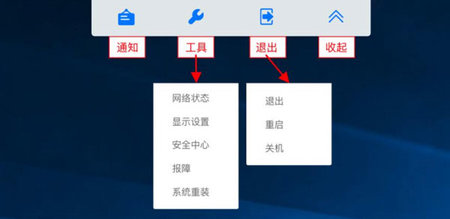
2、如需操作云电脑状态,点击工具栏中的“退出”、“重启”或“关机”按钮。
退出:断开连接并返回云电脑列表,若30分钟内无操作,云电脑将自动休眠(数据保留);
重启:重新启动云电脑系统,完成后可继续使用;
关机:彻底关闭云电脑实例,并返回主界面。

三、工具栏
1、成功连接云电脑后,点击屏幕顶部白色箭头即可展开工具栏。

2、点击工具栏最右侧箭头,可将其收起以获得更大操作空间。

3、工具栏集成多项实用功能,包括显示设置、文件传输、安全中心等,全面提升使用效率。
四、显示设置
(1)点击工具栏中的“显示设置”,进入分辨率调整页面。

(2)根据设备屏幕选择合适分辨率,点击“确定”即可生效。
五、移除设备
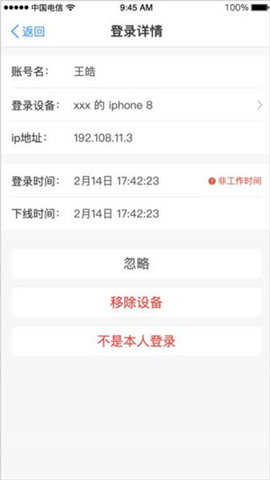
(1)点击工具栏中的“安全中心”,可查看所有登录设备详情并进行安全管理。
(2)点击“安全中心”首页右上角图标,进入“设备管理”页面,查看历史登录设备列表。

(3)选择某一设备进入详情页,点击底部“移除设备”按钮,确认后该设备的账号缓存信息将被彻底清除,保障账户安全。