tplink物联app
1人喜欢- 7.7 评分
- 常用工具 分类
- 2026/5/17 15:11:35 时间
开发商:暂无
来源:互联网

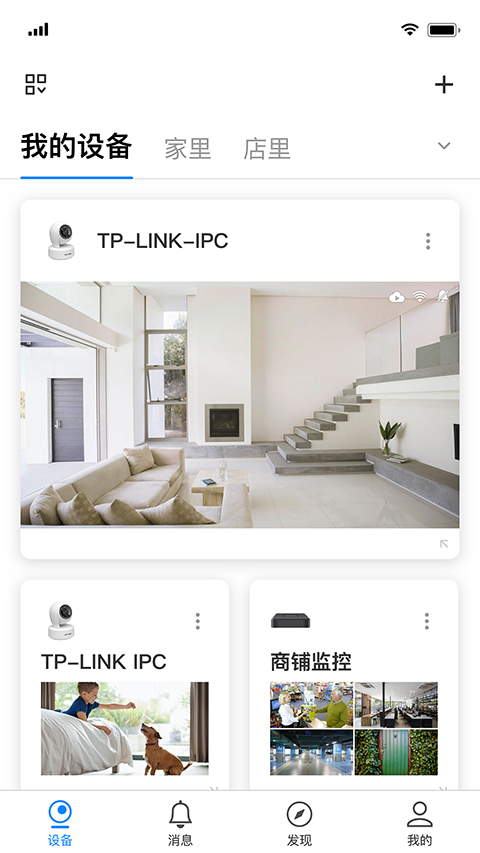


tplink物联app是一款专业级智能安防监控应用,让你通过手机随时随地掌控家中或办公场所的每一个角落,即便是隐蔽区域也无所遁形。无论用于家庭看护还是企业安防,都能带来安心可靠的远程守护体验。软件不仅支持语音对讲、云台控制、视频分享、实时预览、录像与截图回放等实用功能,更搭载TP-LINK智能宽动态技术,能根据环境光线自动切换红外滤光片,在明暗反差大的场景下依然呈现清晰完整的画面细节,真正实现看得清、看得稳、看得放心。
1、远程监控:通过手机即可实现远程实时查看,随时进行截图或录像操作,不错过任何关键瞬间。
2、多路监控:可同时管理多个摄像头设备,轻松实现多角度、全方位的监控覆盖。
3、文件查找:视频与图片文件智能归类存储,结构清晰,查找更高效便捷。
4、录像回放:支持将监控录像保存至手机本地,随时调取回放,方便追溯重要事件。
1、ICR红外滤片自动切换,昼夜无缝监控
采用TP-LINK创新智能红外切换算法,根据环境光线强弱自动切换红外滤光片,白天有效滤除杂光干扰,夜晚确保红外通光效率,实现全天候不间断清晰监控。
2、智能宽动态,提升背光画质
集成TP-LINK智能宽动态技术,即使在逆光或明暗对比强烈的环境中,也能还原丰富细节,呈现层次分明的画面效果。
3、智能3D数字降噪,低照环境更清晰
运用先进的智能3D数字降噪技术,自动识别并消除低光照条件下产生的图像噪点,显著提升夜间画面纯净度与清晰度。
4、ROI功能,提高关键区域清晰度
通过ROI(感兴趣区域)编码优化技术,优先保障画面中关键区域的高清晰度,确保重要细节不被压缩损失。
5、智能移动侦测,自动录像、告警
支持自定义最多128个监控区域,一旦检测到区域内有移动目标,系统将自动触发录像并推送告警通知,全方位守护安全。
6、码流技术,保证本地和远程同时流畅清晰的网络监控
支持三路码流同步输出:主码流提供500万高清画质,适用于本地存储与回放;子码流为标清格式,适配手机远程查看;第三码流则在低带宽环境下仍能保持高清流畅,满足多样化的使用需求。
7、网穿透,随时监控
全面兼容移动、联通、电信、长城宽带、天威视讯、鹏博士等主流运营商网络,支持Wi-Fi、2G、3G、4G等多种连接方式,无论身在何处,打开手机即可实时查看监控画面。
一、添加有二维码的摄像头
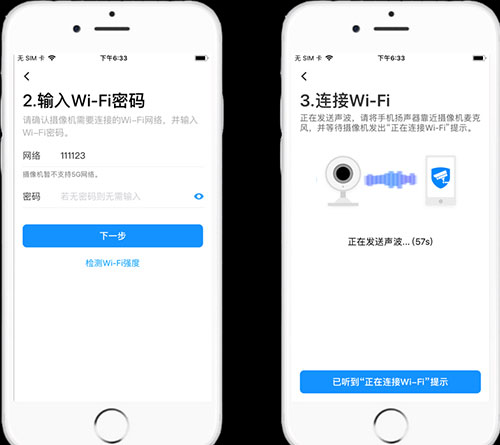
1、先将摄像头复位,待其指示灯变为红绿交替闪烁状态。随后登录TP-LINK物联APP,点击设备主界面右上角【+】号,扫描摄像头背面的二维码;

2、扫码成功后,按向导提示输入Wi-Fi密码完成声波配网,配置完成后即可在设备列表中看到已添加的摄像头。
二、添加没有二维码的无线摄像头
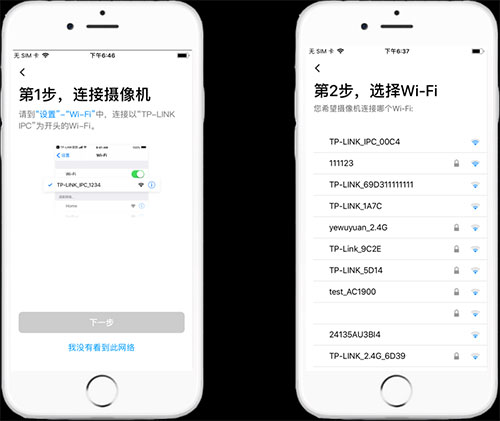
1、对于无二维码或不便扫码的无线摄像头,可在扫码界面下方选择“按设备类型添加”,然后点击【无线网络摄像机】进行手动配置;

2、先连接摄像头发出的Wi-Fi信号(通常以TP-LINK_IPC开头),点击【下一步】后选择需要接入的家庭Wi-Fi并输入密码,即可完成设备添加。
三、添加有线摄像头/录像机
将有线摄像头或录像机接入互联网后,确保手机与设备处于同一局域网内。在APP中选择“按设备类型添加”,再分别选择【有线网络摄像机】或【网络视频硬盘录像机】,系统将自动搜索局域网内的设备,点击【添加】并输入设备密码即可成功绑定。

1、添加通道时,提示”设备离线“?
答:请参照相关步骤检查NVR的网络参数设置,确保IP地址、网关及DNS配置正确,保证设备能正常联网。如不确定所在网段,建议将NVR设为动态IP获取模式。
2、第二部、第三部手机如何添加?
答:其他手机只需下载并安装tplink物联app,使用已在NVR上绑定的TP-LINK ID账号登录,即可直接预览所有已添加设备。
3、如何远程回放视频?
答:点击APP左上角“菜单”进入“录像回放”页面即可操作回放。若当前版本无此功能,请升级至最新版APP。
4.设备不在跟前,无法扫描二维码?
答:可通过NVR的管理IP地址登录WEB管理界面,进入设置 > 网络 > DDNS,使用TP-LINK ID登录后,打开APP即可自动发现并添加对应通道。
5.添加通道后无法预览,提示”连接失败“?
答:请先确认该通道在NVR本地可正常预览,同时检查NVR网络参数是否正确。若问题依旧,建议将NVR固件升级至最新版本后再试。
6、没有NVR,如何远程?
答:目前tplink物联app的远程功能需依赖NVR设备支持,若无NVR则暂不支持远程访问。
v5.13.13.1912版本
稳定性改进和错误修正。