nodevideo2026最新版
5人喜欢- 7.6 评分
- 图像影音 分类
- 2026/5/13 15:58:08 时间
开发商:成都容大电子科技有限责任公司
来源:互联网
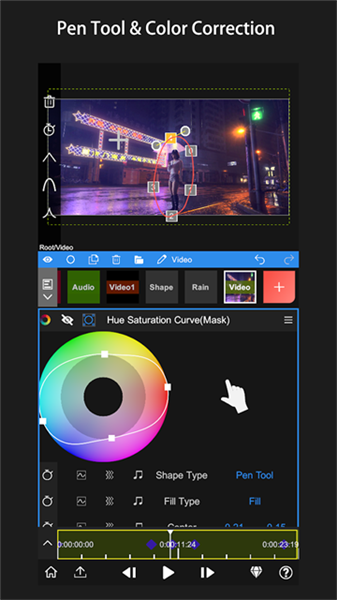


nodevideo2026最新版是一款专为视频创作者打造的全能剪辑工具,集高效剪辑、创意合成与专业功能于一体。作为2026年全新升级版本,它不仅带来更流畅的操作体验和前沿的视频处理技术,还全面优化了用户界面与核心功能,让你轻松实现从基础剪辑到高级特效的一站式创作。无论是水印去除、视频变速、音频提取,还是图片拼接、网页截图、实时录像剪辑,NodeVideo都能一应俱全。全程无广告干扰,永久免费使用,助你零门槛变身视频剪辑达人。

【剪裁/去水印】
只需拖动方形选区,即可精准剪裁画面或一键去除视频水印,操作直观干净,不留痕迹。
【视频变速】
趣味变速效果触手可及,一个按钮就能实现快放、慢动作等动态变化,让视频节奏随心掌控。
【提取音频】
支持在线快速提取任意视频中的背景音乐或人声,一键获取所需音频,方便二次创作。
【添加文字】
自由为视频添加作者署名、说明文案或创意字幕,字体、位置、样式均可灵活调整。
【添加logo】
可导入自定义logo图片,大小随意缩放,位置自由拖动,轻松打造专属品牌标识。
【合并视频】
支持多段视频素材无缝拼接,一键合成完整作品,省时省力高效输出。
1、启动软件后,点击红色“+”号创建图层并导入素材。除了视频、图像等媒体外,还可添加形状、填充等多种图层类型。

2、根据个人创意需求,为素材添加各种视觉属性与特效。

3、继续添加新视频素材后,点击根节点进入时间线编辑模式,进行精细调整。

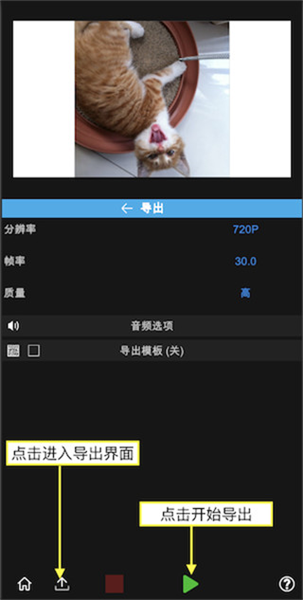
4、点击左下角“导出”图标进入导出界面,再点击“三角形”按钮开始渲染导出,稍等片刻即可完成。
1、首先进入软件,点击问号图标进入剪辑主页并导入素材;
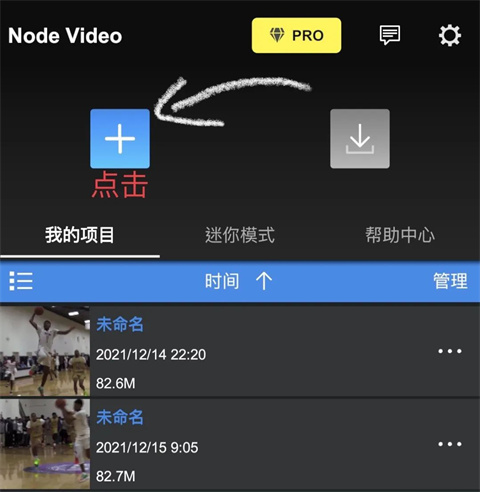
2、点击下方箭头按钮导入所需媒体文件;

3、在弹出菜单中选择“媒体文件”;
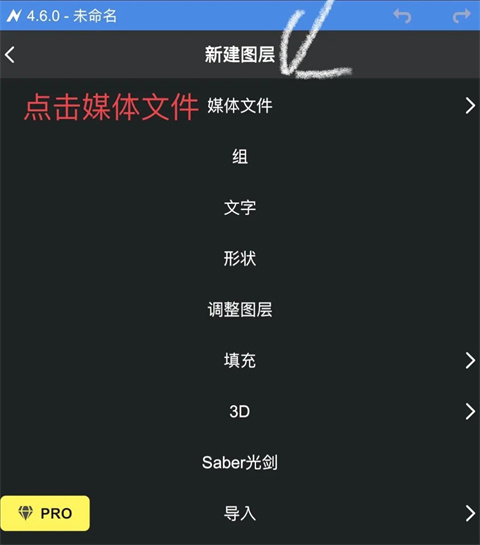
4、接着点击“视频”选项;

5、选好素材后,点击左下角的小三角按钮;

6、拖动进度条至需要补帧的位置,使用红色圈出的剪刀图标进行剪切;
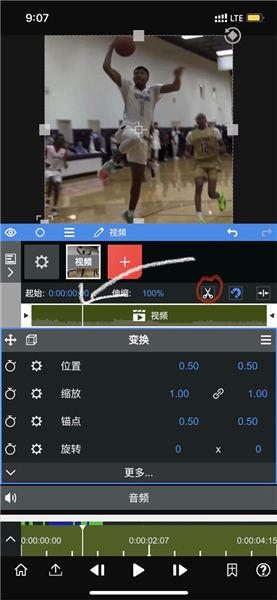
7、剪切完成后,选中需要补帧的那一段视频;

8、点击“伸缩”参数,将其调整至5.0(可根据实际效果自行微调);

9、参数设置完成后,将最后一段视频拖拽至补帧结束的位置;
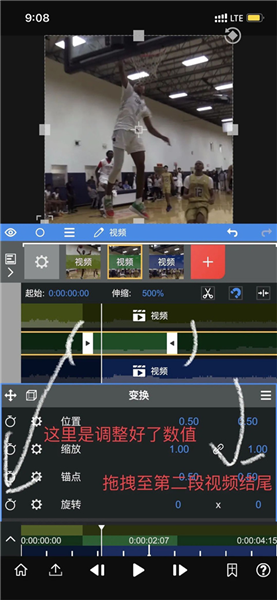
10、点击三条杠菜单,选择“光流5.0”,并确认参数配置;

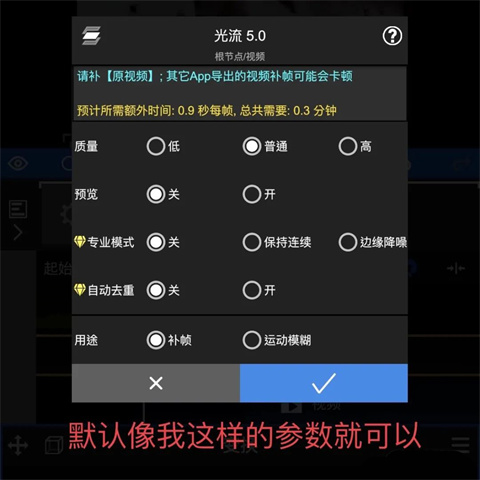
11、再次确认选择“光流5.0”选项;

12、保持默认参数设置,如图所示即可满足大多数补帧需求;
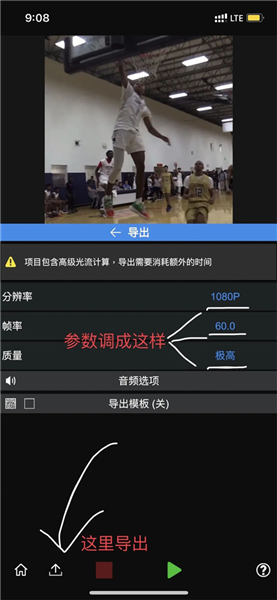
13、进入导出界面,按图示调整相关参数后,静待几分钟等待视频渲染完成;

14、最终参数确认无误后,点击导出按钮即可生成高质量补帧视频。
一、快速开始
1、导入素材
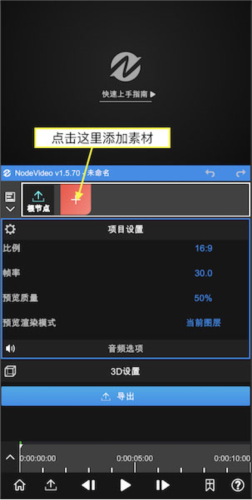
启动App后,点击红色“+”号创建图层并导入素材。除视频、图像外,还可添加形状、填充等多样化图层。
2、添加属性

添加素材后,界面将显示对应控制面板。每个图层默认包含变换属性,可通过拖拽UI区域调整位置。点击“变换”可切换显示状态,关闭后界面更简洁。在属性窗口中,拖动参数数字可调节数值,点击数字可手动输入精确值,点击参数名称则可开启关键帧记录。点击“+”号可添加特效、遮罩、变速等更多属性。拖动预览时间线可实时查看效果,点击“帮助”可查阅内置使用文档。
3、编辑时间线

继续添加视频素材后,点击根节点即可进入时间线编辑模式。点击左侧图标打开时间线编辑器,拖动项目可调整其时间位置。将预览游标移至目标位置,点击剪刀图标即可剪辑视频。通过修改“伸缩”数值,可实现视频加速或减速效果。
4、导出
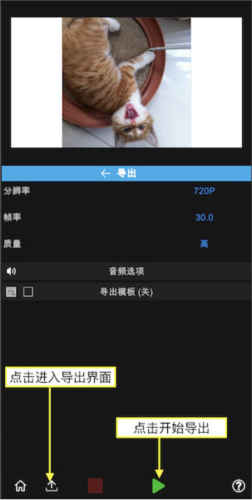
点击左下角“导出”图标进入导出界面,再点击“三角形”按钮开始渲染,等待片刻即可完成导出。
5、下一步
(1)如何删除图层

(2)如何改变图层顺序

(3)如何删除视频音乐

二、导入3D模型
1、通过点击【新建节点 -> 3D -> 导入】即可开始导入3D模型文件。
2、支持的格式
目前支持fbx与obj格式文件,同时也兼容包含fbx模型及其贴图的zip压缩包。
3、导入贴图
若贴图与fbx文件分离,请先将它们打包为一个zip压缩包,再通过NodeVideo统一导入。
4、导入动画
若fbx文件内含动画数据,导入后系统会自动生成动画属性。选择对应动画片段后,调节“演化”参数即可播放动画效果。
5、自定义贴图
模型导入后,选择材质类型为“光照球”,随后指定模型贴图即可完成自定义外观设置。
6、如何获得免费的3D模型
官方未来将推出资源包,目前也可从多个国外平台获取免费3D模型资源(部分网站加载可能较慢)。

1、视频播放时很卡
NodeVideo核心功能是“合成”而非传统“剪辑”,因此首次播放需先进行缓存渲染。进度条变为绿色的部分在第二次播放时将流畅运行。预览时音画不同步也属正常现象,重新渲染后即可同步。任何编辑操作后均需重新渲染。
2、导出的视频很小,有黑边
请选中根节点,将【比例】参数调整为与原始视频一致,即可消除黑边。
3、导出后视频画质有损失
软件不会降低原始素材画质,但导出质量受编码参数影响。建议参考“如何提高导出视频质量”指南进行设置。
4、预览时只有一个图层在播放
请进入项目设置,将预览渲染模式改为“所有图层”即可正常预览整体效果。
5、补帧无法使用(闪退,有噪点等)
部分安卓设备(包括华为)暂不支持该功能,具体原因仍在排查中。
6、锁定横屏或者竖屏
苹果设备:请手动开启系统级屏幕方向锁定。安卓设备:主界面支持自动旋转,进入编辑工程后将自动锁定当前方向。
v8.7.0:
- 新增【玻璃】材质,开启3D开关后,可在【3D渲染设置-材质】中选择使用。注意:旧项目中不会显示该选项。
- 其他bug修复与性能优化