medibangpaint
0人喜欢- 9.5 评分
- 图像影音 分类
- 2026/5/29 11:38:40 时间
开发商:暂无
来源:互联网
如果你热爱绘画,MediBang Paint手机版绝对是你手机里不可或缺的专业创作工具。这款功能强大的绘画App内置数十种画笔类型,满足从素描到上色的多样化需求;不仅能轻松绘制精美插图,还支持漫画分页制作,让创作流程更加高效。更令人惊喜的是,绝大多数核心功能完全免费开放,无需付费即可畅享专业级体验。软件界面简洁直观,新手也能快速掌握操作逻辑,并支持自由导入参考图或素材,随时随地记录灵感、释放创意。无论你是插画初学者还是资深创作者,MediBang Paint都能成为你可靠的数字画板。
1. 在本站下载并安装MediBangPaint,打开应用后即可开始创作。
2. 绘画前需先创建画布,这是开启新作品的第一步。
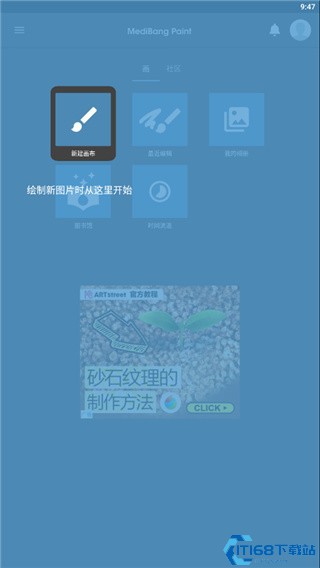
3. 在画布设置界面,可自定义尺寸、分辨率等参数,确认后点击“制作”即可生成专属画布。

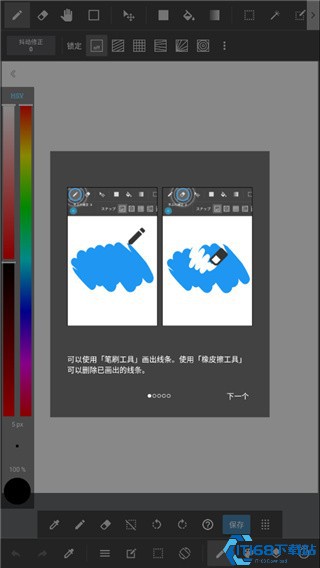
4. 首次进入画布界面时,系统会弹出“快速浏览”引导窗口,简要介绍基础绘画功能,阅读完毕后点击“关闭”即可继续操作。
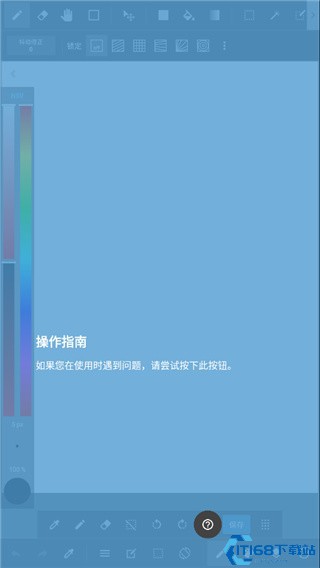
5. 若在使用过程中遇到疑问,可随时点击界面中的“操作指南”按钮获取帮助。
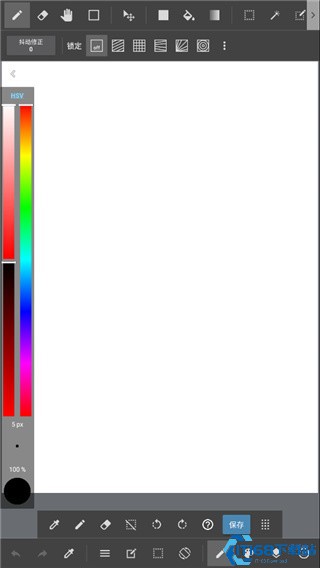
6. 完成上述步骤后,你已成功进入画布界面,可以立即开始你的绘画创作。
medibangpaint2024怎么连感压笔?
1. 在绘画界面左侧的指令栏中找到压感笔图标并点击,即可调出压感笔设置面板。
2. 在设置面板中点击“尚未连接压感笔”选项。
3. 当面板顶部显示“连接装置中”时,请将压感笔靠近设备。
4. 若连接失败,可尝试调整压感笔上的物理按钮以重新配对。
5. 连接成功后,“尚未连接压感笔”区域将显示具体设备名称,同时图标也会更新为已连接状态。
1. 打开软件并新建画布,在画布上绘制任意图形作为示例。
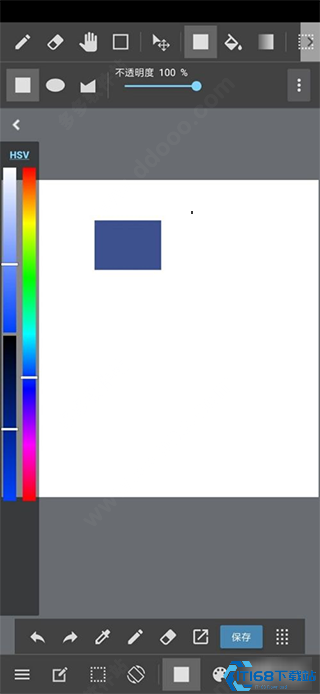
2. 点击右下角的“两本书”图标,进入图层管理界面。

3. 在图层页面左侧点击“+”号,添加新图层。

4. 在弹出的选项中选择“彩层”类型。
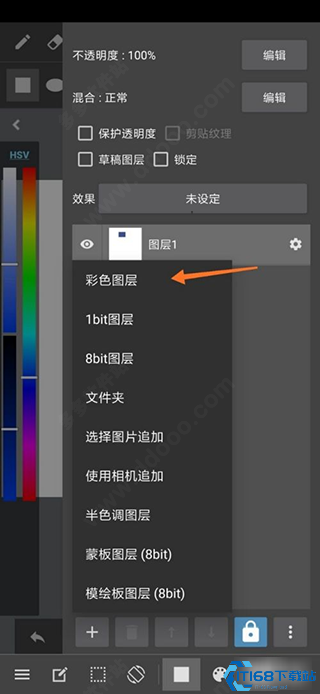
5. 此时新图层已成功创建并显示在图层列表中。

6. 如需重命名图层,只需点击图层右侧的小花图标。

7. 在弹出的输入框中填写新名称,点击“确定”即可完成修改。

1. 新建画布后,向左滑动上方工具栏,找到更多功能选项。
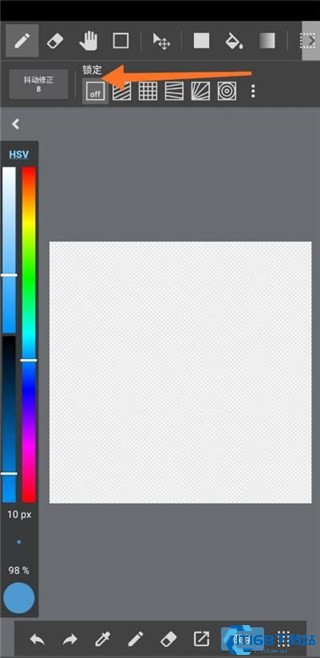
2. 选择其中的“文字工具”图标。
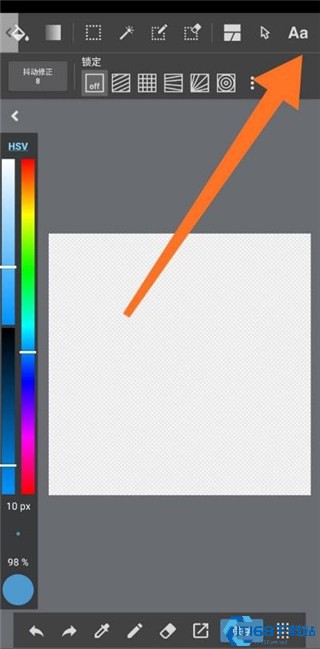
3. 在画布任意位置轻点一下。
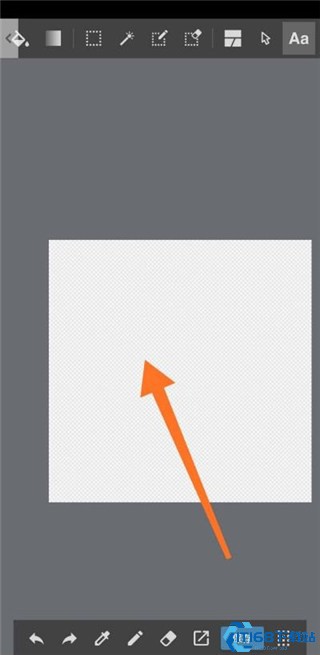
4. 随即弹出文字编辑窗口,可输入内容并调整字体大小、颜色等属性,完成后点击“确定”。
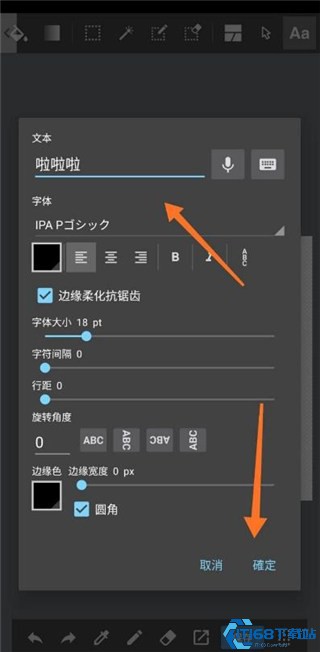
5. 文字成功添加至画布,如需再次编辑或删除,点击右上角对应的操作图标即可。

medibangpaint2024为什么云端打不开?
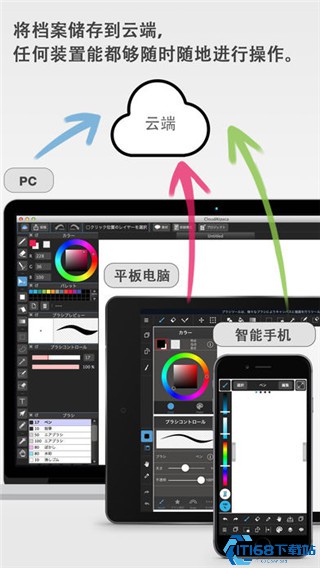
1. 可能是当前网络不稳定,建议重启Wi-Fi或移动数据后重试。
2. 软件版本过旧也可能导致云端功能异常,建议前往应用商店更新至最新版。
3. 部分设备存在兼容性问题,不同型号对云端服务的支持程度略有差异,可尝试在其他设备登录验证。
medibangpaint2024怎么导入图片?
1、在创作界面点击右下角的功能图标。
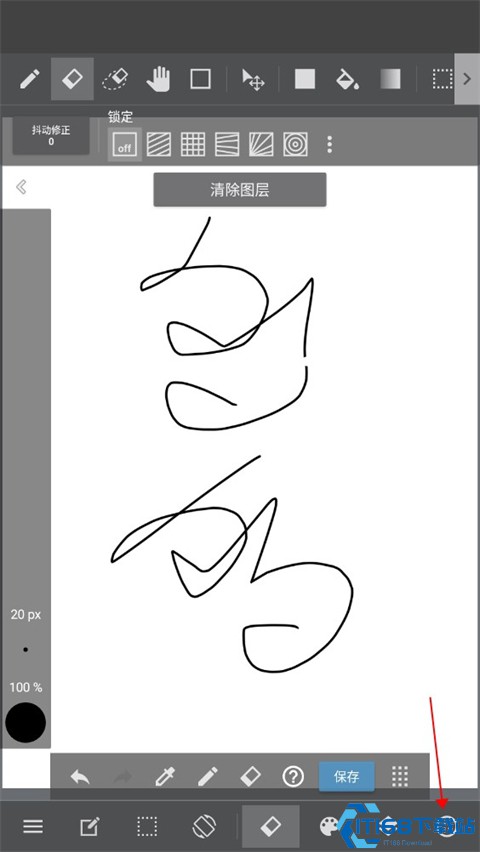
2、在弹出菜单中选择“添加图片”图标。

3、从相册或文件中选择需要导入的图片。
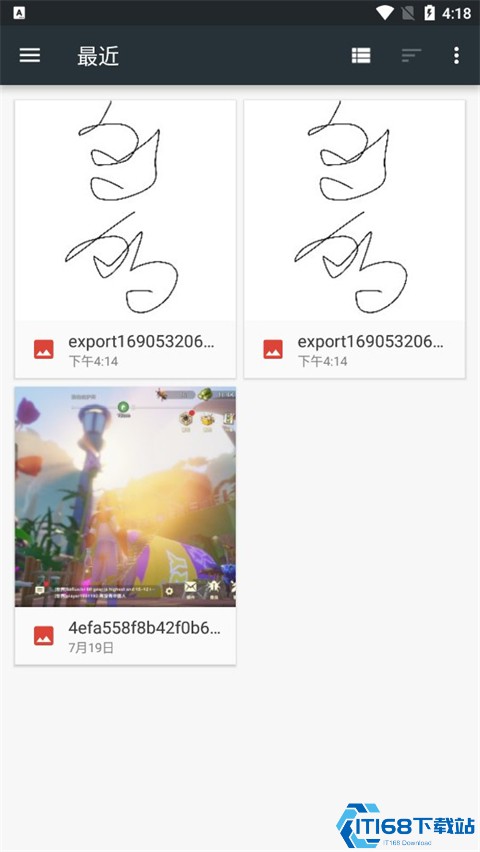
4、选中图片后,系统会自动加载预览。
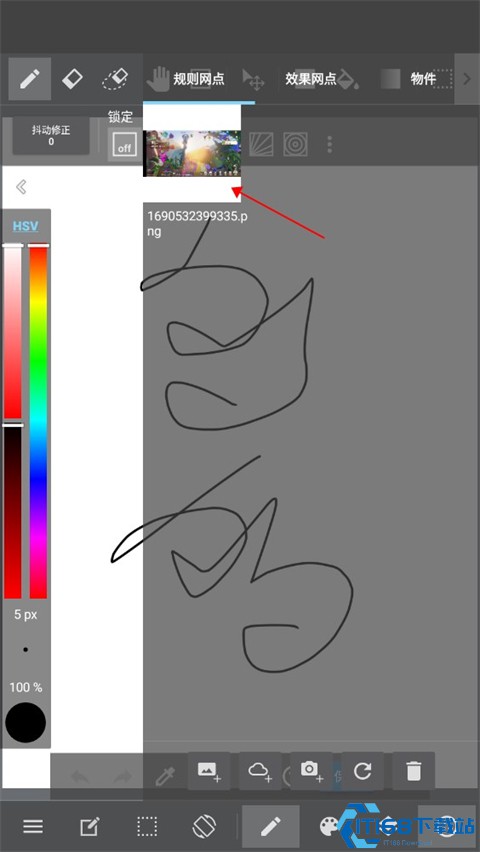
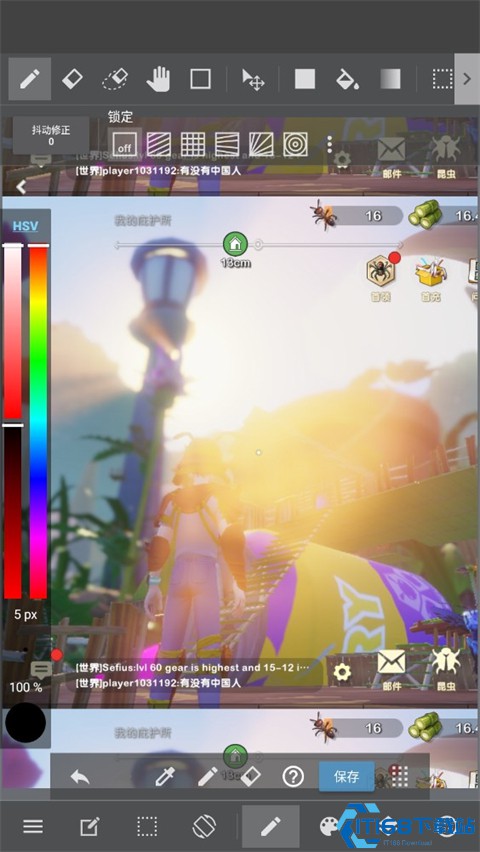
5、根据需要调整图片位置或缩放比例,确认无误后点击“确定”。

6、图片已成功导入画布,可作为底图或参考素材使用。
medibangpaint2024怎么保存图片到相册?
1、完成作品后,点击左下角的“服务”功能按钮。
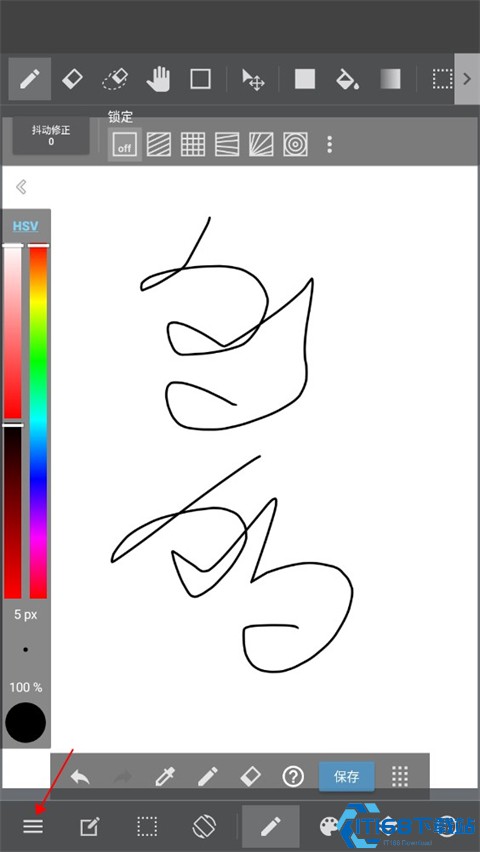
2、在导出选项中选择“以png/jpg的格式导出”。

3、根据需求选择PNG(带透明背景)或JPG(通用格式),点击“OK”确认导出。
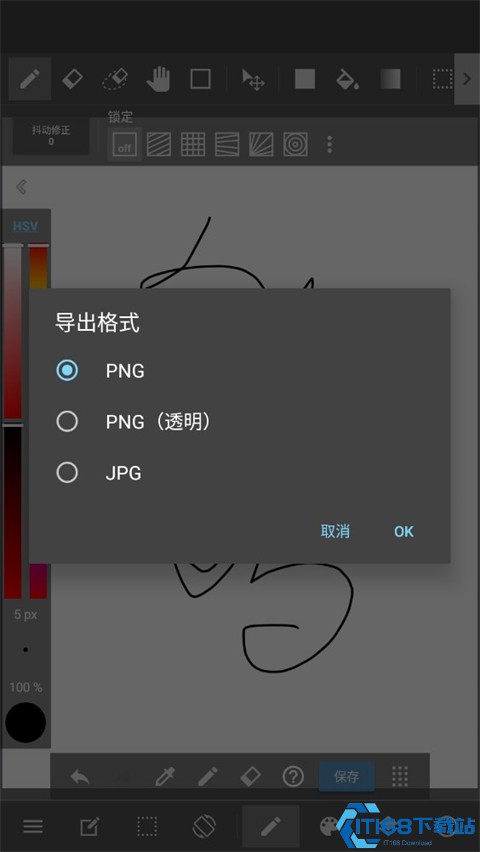
4、导出完成后,作品将自动保存至手机相册,方便随时查看或分享。

medibangpaint2024怎么注册登录?
1、点击首页右上角的头像图标进入账户页面。
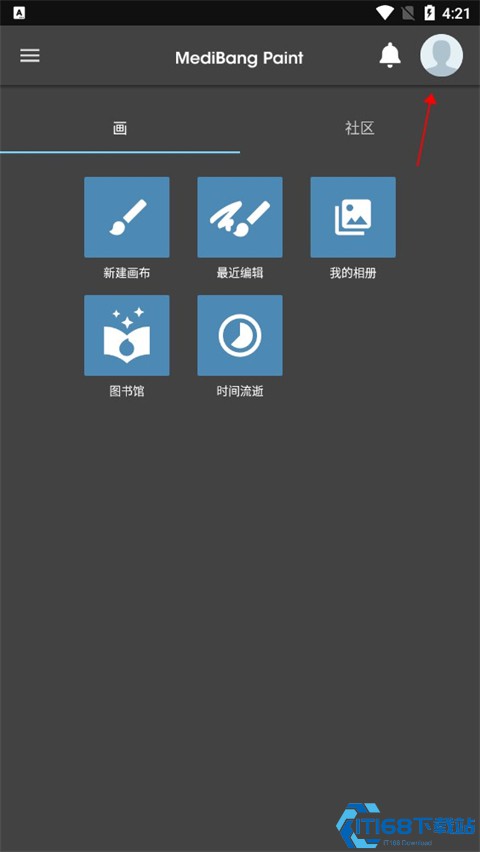
2、在登录界面选择“注册”选项。

3、按要求填写邮箱、密码等注册信息,提交后即可完成账号创建并自动登录。

1) 提供丰富多样的画笔类型,涵盖水彩、马克笔、铅笔等多种风格,满足不同创作场景需求。
2) 操作界面简洁友好,配合详细的新手引导,即使是零基础用户也能快速上手。
3) 内置漫画分格与插图模板,大幅简化复杂排版流程,提升创作效率。
4) 核心功能全面免费开放,无需订阅或内购即可享受专业级绘画体验,节省创作成本。

1、支持从本地相册或云端一键导入参考图,极大拓展创作素材来源。
2、配备高精度绘图引擎与细腻笔触反馈,精准还原每一处细节表现。
3、实时渲染画面效果,所见即所得,便于即时调整构图与色彩。
4、集成作品分享功能,可直接发布至社区或社交平台,轻松展示个人佳作。
1、应用体积小巧,运行流畅不卡顿,即使在中低端设备上也能稳定发挥性能。
2、凭借出色的用户体验和强大功能,长期受到全球绘画爱好者广泛好评,口碑值得信赖。