camera connect佳能相机app安卓版下载
11人喜欢- 7.3 评分
- 图像影音 分类
- 2026/4/28 14:32:13 时间
开发商:Canon Inc.
来源:互联网
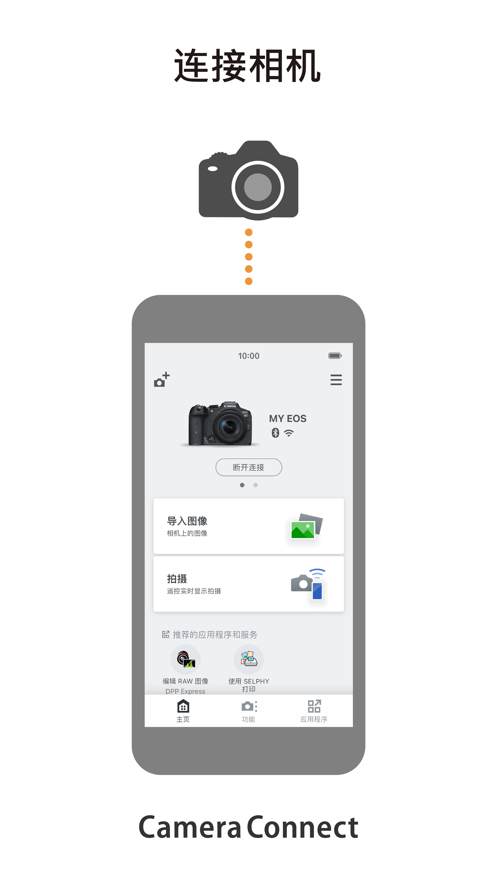


Camera Connect 是佳能官方推出的智能相机控制应用,可将兼容的佳能相机与智能手机无缝连接,实现远程操控、图像传输与即时分享。用户不仅能通过手机调整对焦、曝光和快门等关键拍摄参数,还能将相机中的照片与视频快速传至手机,便于查看、编辑及社交平台发布。此外,该应用支持将手机变身遥控器,轻松完成自拍或多人合影,大幅提升拍摄灵活性与趣味性。Camera Connect 兼容 Wi-Fi 与蓝牙双模连接,适配机型广泛,操作直观高效,为摄影爱好者带来专业又便捷的移动拍摄体验。

Canon Camera Connect 是一款专为佳能用户打造的移动端工具,可将兼容相机拍摄的照片和视频无线传输至智能手机或平板设备。若需使用蓝牙连接,相机必须具备蓝牙功能,且您的移动设备需支持蓝牙 4.0 或更高版本(含低功耗蓝牙技术)。
1. 按下相机左上角的 Menu 按钮,进入菜单后找到“Wi-Fi”选项。默认状态下 Wi-Fi 为关闭,点击将其启用,再按 SET(或 OK)确认,即可开启相机的 Wi-Fi 功能。
2. 点击“Wi-Fi 功能”项。首次使用时,系统会提示“为本相机注册昵称”(仅需设置一次,后续无需重复;如需修改或清除,也可随时操作)。点击“确定”后,将弹出 26 键键盘,输入您自定义的相机昵称(例如:LUMAN),完成后按 MENU(或 OK)返回主界面。

3. 进入 Wi-Fi 功能界面后,选择第一行第二个图标(手机图形),即“连接至智能手机”。在“连接方法”中选择“相机接入点模式”,点击确定;“网络设置”选择“轻松连接”,再次确认。此时屏幕将显示 SSID(Wi-Fi 名称)和密钥(密码)——这是相机临时创建的专用网络,仅用于数据传输,无法用于上网。

4. 在手机端打开 Camera Connect 应用,系统会自动识别附近已开启 Wi-Fi 的相机。此时相机屏幕将弹出配对确认页面,点击“确定”即可完成连接。

5. 连接成功后,在 Camera Connect 主界面点击“相机上的图像”,手机将加载相机存储卡内所有照片的缩略图。点击任意图片可预览,点击右上角“i”可查看详细拍摄信息,点击底部左侧按钮即可将所选照片保存至手机相册,完成无线传输任务。
? 若应用出现闪退,请先完全关闭程序后重新启动尝试。
? 长时间后台运行 GPS 功能可能显著加快手机电量消耗。
? 使用电动变焦适配器(如 PZ-E1/PZ-E2)时,请确保相机“实时视图”功能处于开启状态。
? 图像可能包含 GPS 等个人位置信息,上传至公开网络前请谨慎处理隐私数据。
通过 Wi-Fi(直连或经由无线路由器)与相机建立连接后,Camera Connect 可提供以下核心功能:
对于支持蓝牙或 NFC 的兼容机型,应用还额外提供以下增强功能:
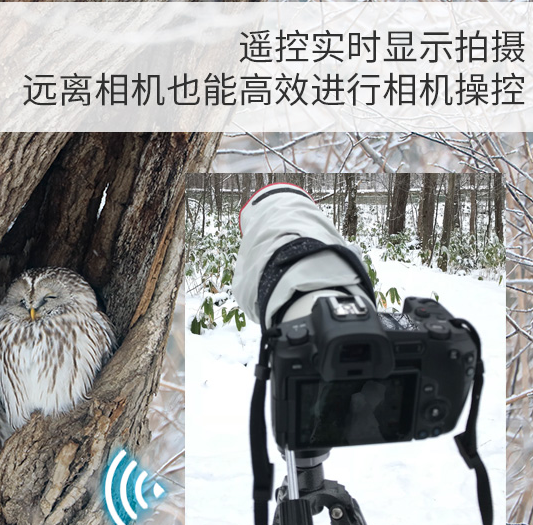
新增对 PZ-E2 电动变焦适配器的远程拍摄支持(适用于 EOS R3、EOS R5 机型)。