
anyapk官方版
2人喜欢- 8.6 评分
- 游戏辅助 分类
- 2026/6/6 15:46:24 时间
开发商:暂无
来源:互联网

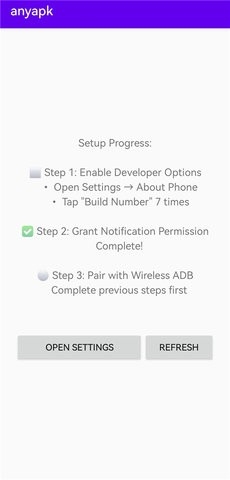
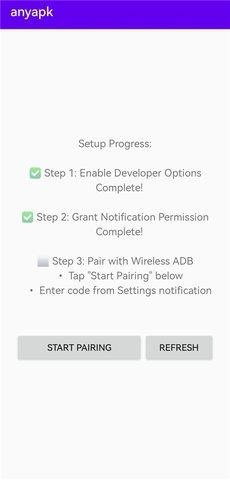
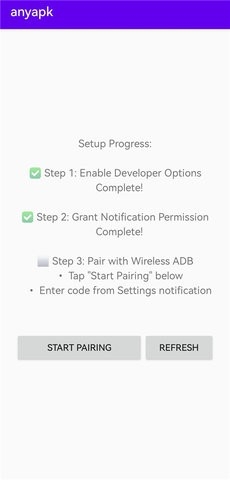
anyapk官方版是一款轻量高效的APK安装工具,巧妙利用Android系统自带的本地ADB功能,通过无线调试建立稳定连接,轻松绕过Google严苛的开发者验证机制。用户可自由下载并安装任意APK文件,不受限制。只需完成一次无线调试配对,即可永久使用,无需反复操作。即使没有安装第三方文件管理器,也能通过内置文件选择器快速定位并安装应用。
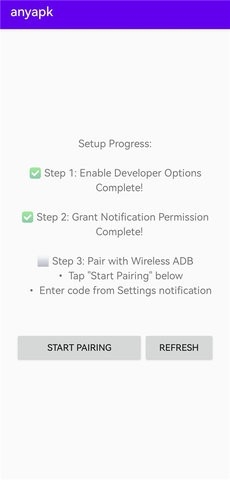
1、一次设置:启用无线调试并完成配对后,无需重复操作,长期有效。
2、无需root权限:完全基于Android系统原生的无线ADB功能,安全可靠。
3、无外部依赖:所有安装流程均在设备本地完成,不依赖网络服务或第三方组件。
4、系统级集成:自动注册为APK文件的默认处理程序,支持从任意文件管理器直接调用安装。
5、直接选择文件:内置文件选择器,即使未安装其他文件管理应用,也能轻松找到并安装APK。
一、通过任何文件管理器
1、在文件管理器、浏览器或下载目录中找到目标APK文件并点击打开。
2、在弹出的应用选择界面中,选择anyapk作为安装程序。
3、点击“安装”按钮,即可开始安装流程。
二、使用anyapk的内置选择器
1、打开anyapk应用。
2、点击主界面中的“选择APK进行安装”选项。
3、在文件浏览界面中找到并选中需要安装的APK文件。
4、确认后点击“安装”,完成后续操作即可。
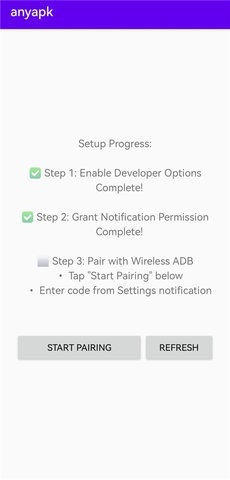
1、首次打开anyapk后,需先启用开发者选项,点击左下角的【OPENSETTINGS】按钮。
2、系统将跳转至设置页面,请找到并进入【关于手机】选项。
3、连续点击“版本号”七次,直到提示已开启开发者模式(不同机型提示文字可能略有差异)。
4、返回anyapk,此时第一步前会出现绿色对勾。接着继续第三步:与无线ADB配对,再次点击左下角的【OPENSETTINGS】。
5、进入【开发人员选项】,开启“启用无线调试”。根据系统提示,允许当前Wi-Fi网络,并记录显示的配对码和端口号。
注意:部分品牌如华为的部分机型可能未提供无线调试选项,建议改用有线USB调试方式完成连接。
6、开启无线调试后,返回anyapk点击【EnterPairingCode】(输入配对码)按钮,并按以下步骤操作:
1) 点击【RecentApps】(最近应用)按钮(通常为方形图标)。
2) 长按“设置”应用图标,选择【以分屏模式打开】。
3) 在屏幕另一半区域打开anyapk。
4) 在设置界面中点击【使用配对码配对设备】。
5) 在anyapk中输入刚才获取的配对码和端口,例如:12345637829。
6) 点击【Pair】完成配对。
7、授权连接:
1) 设备会弹出“是否允许USB调试?”的提示窗口。
2) 务必勾选【Always allow from this computer】(始终允许来自此计算机)。
3) 点击【Allow】(允许)完成授权。

启用无线调试后仍然显示【Setup Required】(需要设置)
请确认已在“开发者选项”中正确开启无线调试功能。
尝试关闭并重新启动anyapk应用。
确保设备已连接到Wi-Fi网络(无线调试必须依赖Wi-Fi)。
安装过程中出现【Stream closed】错误
关闭anyapk后重新打开,以刷新ADB连接状态。
检查无线调试是否仍处于启用状态。
确认所选APK文件未损坏或下载不完整。
在设置中找不到配对对话框
请再次确认已开启“开发者选项”中的“无线调试”。
仔细查找“使用配对码配对设备”按钮,通常位于无线调试设置项下方。
若仍未显示,可尝试先关闭再重新开启无线调试功能。
安装失败并提示【ADB unauthorized】(ADB未授权)
进入【设置→无线调试→已配对的设备】,移除当前设备的配对记录。
重启anyapk并重新执行配对流程。
在弹出的授权提示中,务必勾选“始终允许”选项,避免重复授权问题。