Shizuku工具箱
0人喜欢- 9.1 评分
- 常用工具 分类
- 2026/5/30 11:30:34 时间
开发商:暂无
来源:互联网


Shizuku工具箱是一款专为开发者与高级用户打造的开源安卓工具。它通过ADB授权或本地套接字连接,让普通应用也能安全调用系统级API,在不破坏系统完整性的前提下突破常规限制,实现更深层次的安卓系统交互。新版在延续极简设计语言的同时,进一步优化了底层通信的稳定性与设备兼容性,让用户既能高效完成技术调试,又能轻松进行个性化定制,真正掌握对设备的深度控制权。
简洁API:Root设备可一键启动服务,将复杂的系统权限获取流程大幅简化,响应迅速,操作流畅。
自由定制:支持多任务并行处理,环境参数灵活配置,赋予用户对系统行为的全面掌控能力。
新手友好:内置详细图文教程,从零开始引导操作,核心功能轻松上手,降低高级工具的使用门槛。

【彻底卸载预装】
一键移除系统自带的冗余应用,释放宝贵的存储空间与后台资源,让手机运行更轻快流畅。
【智能性能引擎】
实时监测CPU与内存使用状态,动态调整系统调度策略,显著提升整体运行效率。
【安全深度接口】
优化系统权限调用逻辑,确保高阶操作稳定可靠,避免因权限滥用导致系统异常,轻松实现安全的系统级定制。
界面深度个性化
主题风格、布局结构与交互逻辑均可按需调整,打造符合个人习惯的专属操作体验。
Root/非Root全兼容
已Root设备可解锁全部高级功能,未Root用户也能通过ADB等方式使用核心特性,覆盖更广泛使用场景。
高级权限安全易用
提供便捷的系统权限获取方式,同时内置隐私保护机制,确保敏感操作安全可控,无后顾之忧。
1、初始状态
首次打开Shizuku(安卓版)时,若显示“未运行”,说明其后台服务尚未启动。此时需根据设备是否具备Root权限,选择对应的启动方式。

2、启动方式概览
若您的手机已Root,可直接授予Shizuku Root权限,服务将自动启动。
若未Root,则需通过ADB调试或无线调试方式启动,这两种方法均需先开启开发者选项并启用USB调试。

3、如何开启开发者选项与USB调试(以小米MIUI为例)
手机默认隐藏开发者选项。进入【设置】→【我的设备】→【全部参数】,连续点击【MIUI版本】7次,直至提示“您已处于开发者模式”。
返回设置主菜单,进入【更多设置】→【开发者选项】,找到并开启【USB调试】。

4、安卓11以下:通过ADB命令启动
使用数据线将手机连接电脑,并在手机端授权USB调试。
在电脑下载ADB工具包,解压后进入文件夹,按住Shift键右键选择“在此处打开PowerShell窗口”(或命令提示符)。
输入以下命令并回车:
adb shell sh /storage/emulated/0/Android/data/moe.shizuku.privileged.api/start.sh

5、执行成功后,Shizuku即开始运行。

6、安卓11及以上:使用无线调试启动(推荐)
Shizuku提供了更便捷的无线调试启动方式,无需依赖电脑。
在Shizuku App内点击【通过无线调试启动】,按照页面引导完成操作即可。
7、注意(MIUI用户特别提示):
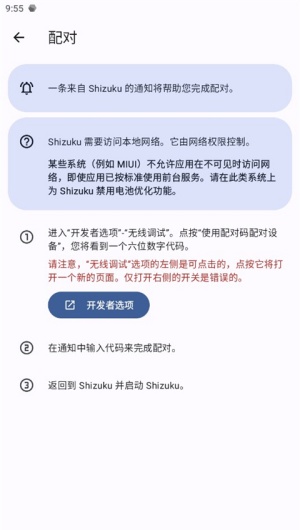
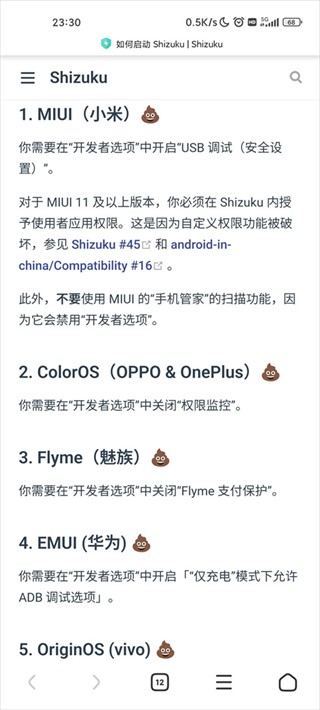
建议将通知栏样式改为“原生样式”,否则配对码可能无法正常输入。
部分MIUI版本需临时关闭“手机管家”的安全扫描功能,以免拦截调试连接。
进入【开发者选项】,确保已开启【USB调试】和【无线调试】。
点击【使用配对码配对设备】,记下弹出的配对码,在手机通知栏中输入该配对码完成配对。

8、完成启动与授权
配对成功后,返回Shizuku主界面,点击【启动】按钮,稍等片刻即可看到“Shizuku正在运行”。
接着,在【已授权应用】列表中为LSPatch(或其他需要特权的应用)开启授权。
重启LSPatch后,即可正常调用Shizuku服务,实现无Root权限下的高级系统操作。

Shizuku工具箱是一款面向Android高级用户的系统管理利器,凭借简洁直观的界面与强大实用的功能广受好评。它通过ADB授权机制,在无需Root的情况下安全获取系统级权限,支持应用冻结、数据清理、权限配置等深度操作。工具适配性强,兼容主流安卓机型,显著提升系统维护与开发调试效率,在功能性与稳定性之间取得良好平衡,是追求极致控制与个性化体验用户的理想选择。