Pixel Studio官方正版
1人喜欢- 8.4 评分
- 常用工具 分类
- 2026/3/6 15:27:18 时间
开发商:暂无
来源:互联网
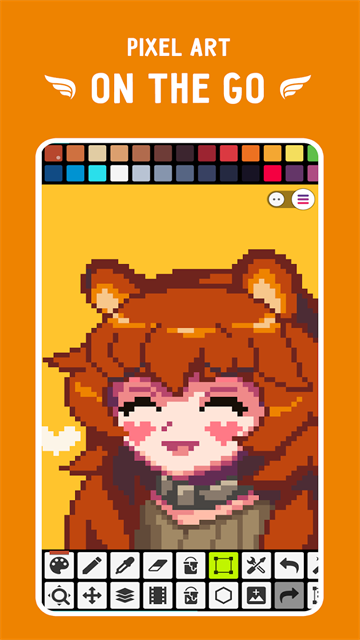
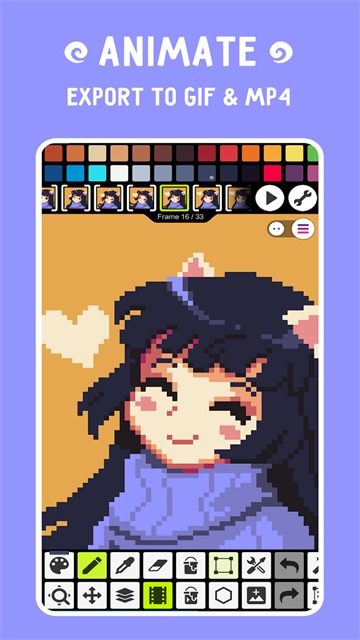
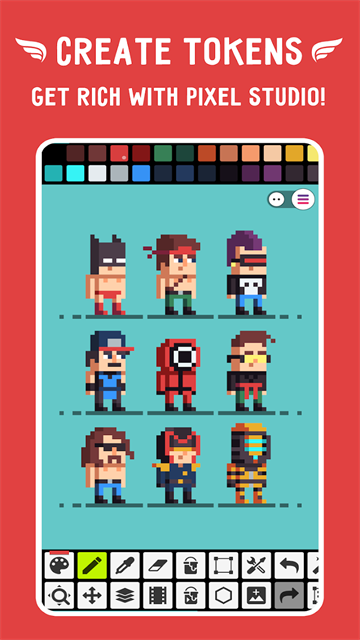
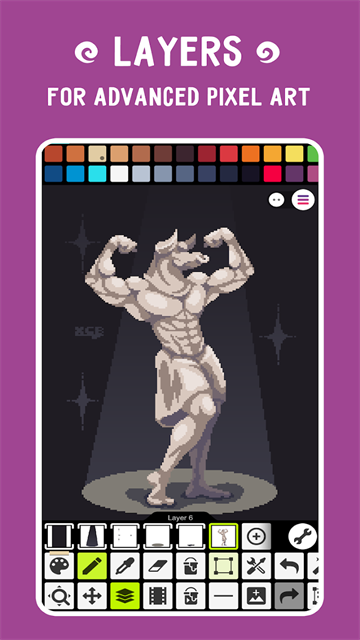
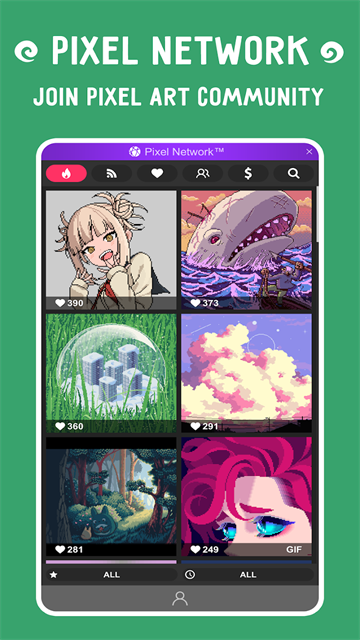
Pixel Studio官方正版是移动端广受好评的像素绘画创作工具,专为手机和平板用户深度优化,界面适配流畅,操作响应灵敏。不仅支持常规触控绘制,还兼容数位板、Apple Pencil等专业外设,无论是零基础的新手还是经验丰富的像素艺术家,都能在其中找到属于自己的创作节奏。软件内置铅笔、画笔、橡皮擦、填充桶、颜色选择器等全套绘图工具,辅以图层、动画、自定义调色板等进阶功能,轻松实现从简单头像到复杂逐帧动画的多样化创作需求。用户还可上传作品至社区,参与交流、获取灵感,见证自己从入门到精通的成长轨迹。
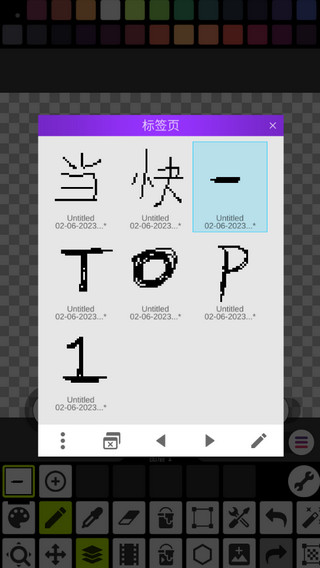
1、首次使用时,点击任意工具会弹出简明说明,帮助你快速理解其用途。若不想再看到提示,可点击弹窗底部的“don’t show tips anymore”关闭所有工具引导。
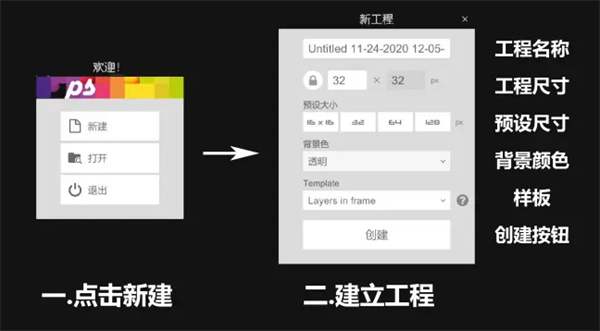
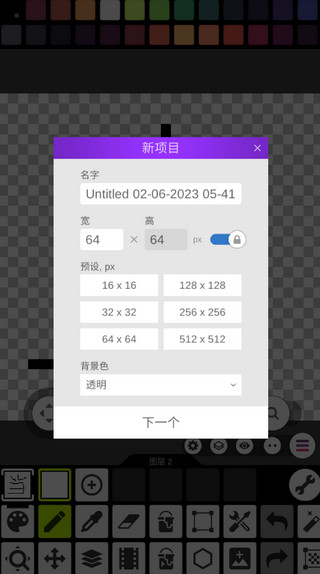
2、启动应用后,左侧会显示新建项目入口。点击“新建”后,右侧将弹出工程设置面板,依次可配置:项目名称、画布尺寸(免费版最大支持1024×1024)、预设模板(如16×16、32×32等常用尺寸)、背景颜色,以及“template”选项——该功能包含动画模板、图层预设和基础字体(启用后默认生成96帧动画,适合进阶用户)。设置完成后,点击“创建”即可开始创作。

3、开启图层或动画功能后,界面将呈现四大核心设置区域:动画栏右侧的动画设置、菜单按钮左侧的工具设置、图层栏右侧的图层设置,以及工具栏最下方的系统设置。各项功能需在对应模块中调整——例如删除图层需进入图层设置,调节动画播放速度则需前往动画设置。
以笔刷工具为例(位于工具栏左侧倒数第三个),当你选中它后,点击“工具设置”即可切换不同笔刷样式。每种工具的专属设置均在此处集中管理。
系统设置(工具栏最底部图标)则涵盖主题切换、语言选择、绘图区网格显示、背景色自定义、工具栏布局调整等全局选项,满足个性化使用需求。
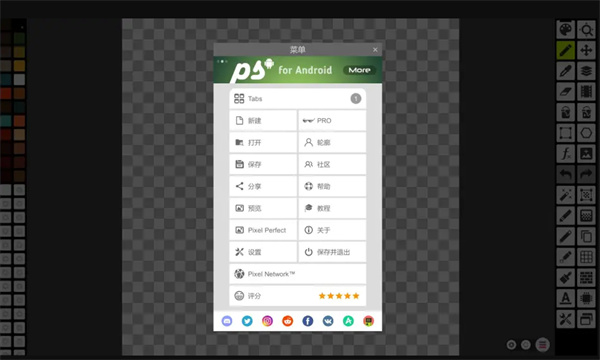
最后,点击左上角三条横线菜单图标,可访问更多功能:
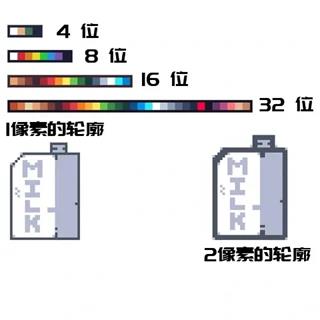
像素画并非千篇一律,根据线条、色彩与尺寸的不同,可细分为多种风格类型,了解这些有助于精准表达创作意图。
1. 按轮廓线条粗细划分:
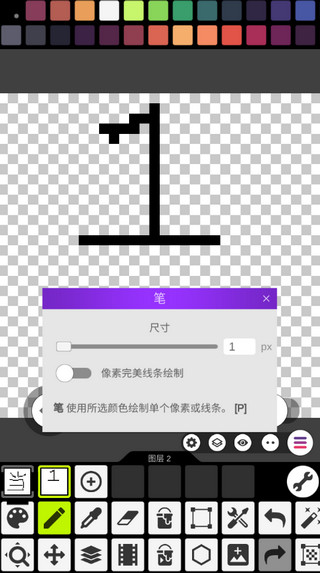
单像素画(轮廓宽度为1像素)
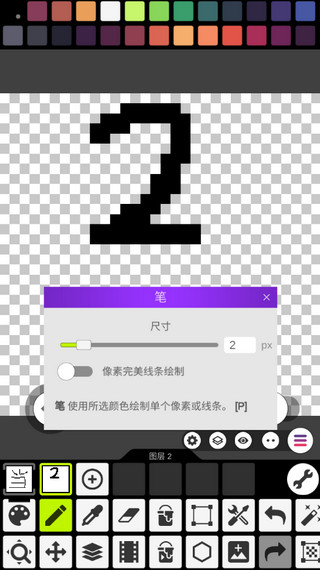
双像素画(轮廓宽度为2像素)
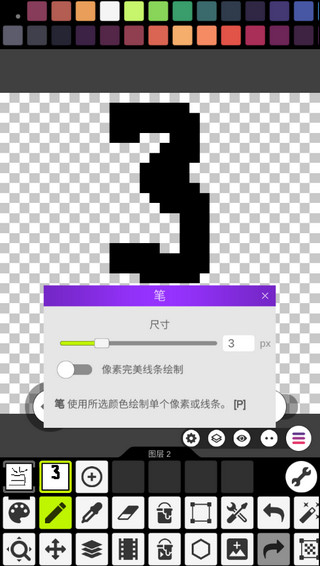
三像素画(轮廓宽度为3像素)等
2. 按颜色数量划分:
4位像素画(最多8种颜色)
8位像素画(最多16种颜色)
16位像素画(最多32种颜色)等
3. 按画布尺寸划分:
16×16(经典且最受欢迎)
32×32
64×64 等常见规格
Pixel Studio集强大功能与易用性于一体,以下是其关键能力:
极简操作
无需专业绘画基础,只需拖动像素块、搭配色彩与基础图形,成人或儿童皆可轻松创作出趣味十足、视觉惊艳的像素作品。
灵活画板
提供多种颜色与几何元素自由组合,四种常用画布尺寸任选,修改无门槛,创作无拘束,尽情释放想象力。
灵感社区
汇聚大量小清新、卡通、Q版等风格的优质像素画作,随时浏览、收藏心仪作品,激发创作灵感。
一键分享
支持将作品快速分享至微信朋友圈、QQ空间等社交平台,与亲友共享创作喜悦,收获成就感。
个人作品库
集中管理所有创作,随时编辑、导出或设为个性化头像,打造专属像素艺术档案。
v5.13版本