NodeVideo2026剪辑软件
10人喜欢- 7.5 评分
- 图像影音 分类
- 2026/5/13 17:08:44 时间
开发商:成都容大电子科技有限责任公司
来源:互联网

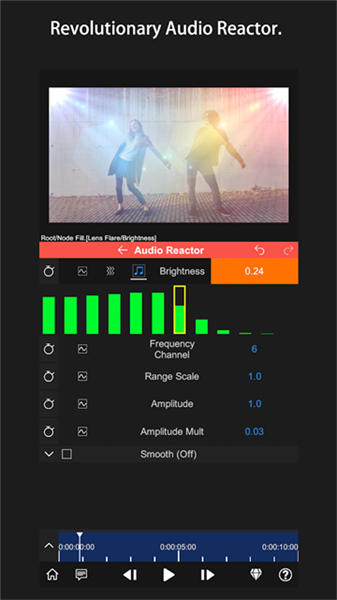
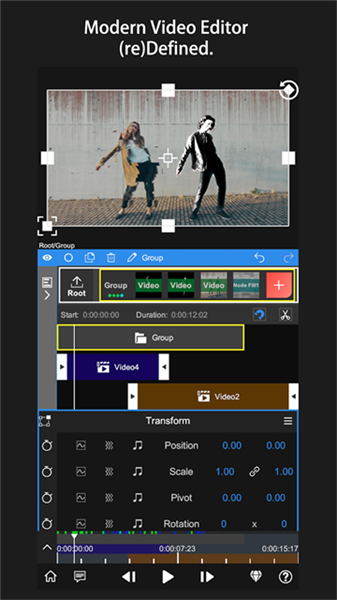
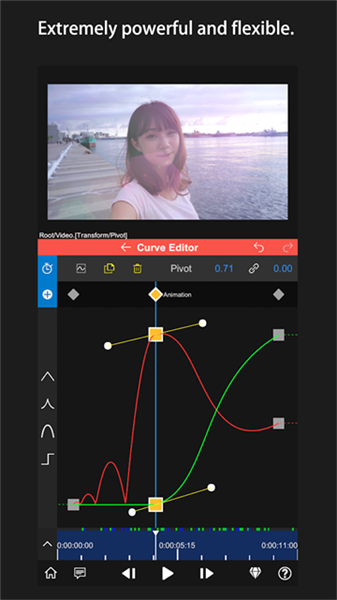
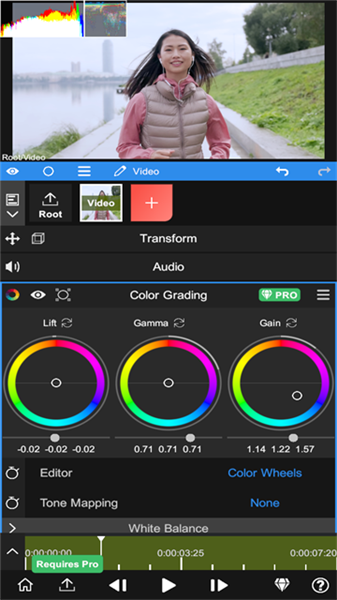
NodeVideo2026剪辑软件是一款由成都容大电子科技有限公司精心打造的专业级视频剪辑工具。软件内绝大多数功能均可免费使用,无需复杂操作即可快速制作出媲美专业水准的视频作品。用户只需导入素材,自由添加所需属性进行实时预览——每个图层默认配备变换功能,轻松编辑时间线后一键导出,整个流程简洁直观,新手也能迅速上手。

轻松制作令人印象深刻的高质量视频,助你成为微信朋友圈、微博、抖音、快手等平台上的创作达人。
集视频编辑器、照片编辑器与美颜相机于一体,内置丰富多样的素材资源库,满足多样化创作需求。
支持在不同场景下应用专属滤镜,让视频画面更具质感,轻松打造潮流短视频风格。
提供数千首正版授权背景音乐,同时支持导入本地歌曲,结合庞大的在线曲库与本地音频,让你的作品始终紧跟流行节奏。
搭载专业级视频编辑功能,配备高级剪辑工具,满足从基础剪辑到复杂合成的各类需求。
无论是视频制作、人像美化还是图片处理,NodeVideo2026都是你值得信赖的全能创作利器。
【剪裁/去水印】只需拖动方形选区,即可精准剪裁画面或一键去除水印,操作干净利落。
【视频变速】趣味变速功能一键开启,轻松实现快放、慢动作等动态效果。
【提取音频】支持在线一键提取视频中的背景音乐或任意音频片段,方便快捷。
【添加文字】可为视频自由添加作者署名或个性化文字内容,提升作品辨识度。
【添加logo】支持导入自定义logo图片,大小可调、位置可拖拽,灵活适配各种视频风格。
【合并视频】可同时选择多个视频片段,无缝合并为一个完整视频,提升剪辑效率。
1、选中任意视频图层后,打开图层菜单,选择【补帧->光流】。

2、随后将进入设置界面,可在此选择功能用途为“补帧”或“运动模糊”。

3、启用补帧功能后,需通过降低视频播放速度才能清晰观察到流畅过渡的效果。
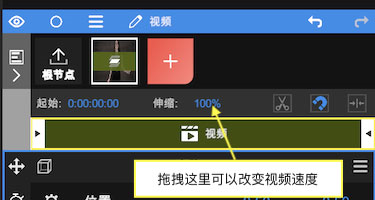
4、也可通过【添加属性 -> 时间 -> 时间重映射】手动调整视频播放速率,实现更精细的速度控制。

1、如何导入素材?
启动App后,点击红色“+”号创建新图层并导入素材。除视频和图片外,还支持添加形状、纯色填充等图层类型。

2、如何添加属性?
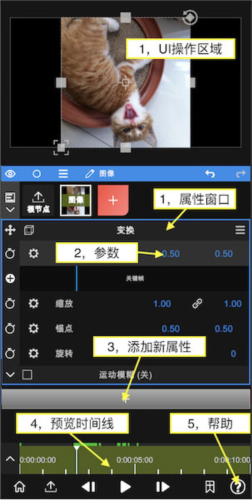
素材导入后,界面将如上图所示。
每个图层默认包含变换属性,用于调整位置、缩放、旋转等基础参数。
通过拖拽UI区域可直接改变图层在画面中的位置。
点击“变换”可切换其显示状态,关闭后相关控件将隐藏。
各属性窗口内包含详细参数选项,支持多种交互方式:
拖动参数数值可微调设定;点击数值可进入输入模式直接键入精确值;点击参数名称则开启关键帧记录,后续修改将自动打点生成动画。
点击“+”号可为图层添加更多特效,如遮罩、变速、滤镜等。
拖动预览时间线可实时查看编辑效果,点击“帮助”按钮还能查阅内置使用指南。
3、如何编辑时间线?
继续添加新视频素材后,点击根节点即可进入时间线编辑模式。
点击左侧图标打开时间线编辑器。
拖动轨道上的项目可调整其起始时间;将播放头移至剪辑点,点击剪刀图标即可分割视频。
通过修改伸缩数值,可实现视频加速或减速播放。

4、如何导出视频?
点击左下角“导出”图标进入导出设置界面。
点击“三角形”播放按钮开始渲染并导出视频,等待处理完成即可保存至本地。

5、如何删除图层?
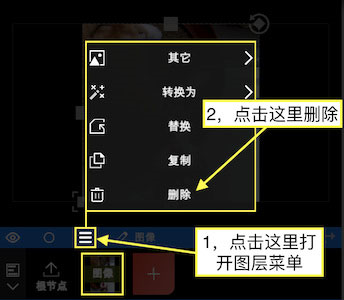
点击图层右侧菜单按钮,选择删除选项即可移除当前图层。
6、如何改变图层顺序?
长按并拖动图层上下移动,即可调整其在合成中的叠加顺序。

7、如何删除视频原声?
选中视频图层后,进入音频属性菜单,点击删除按钮即可移除原始音轨。

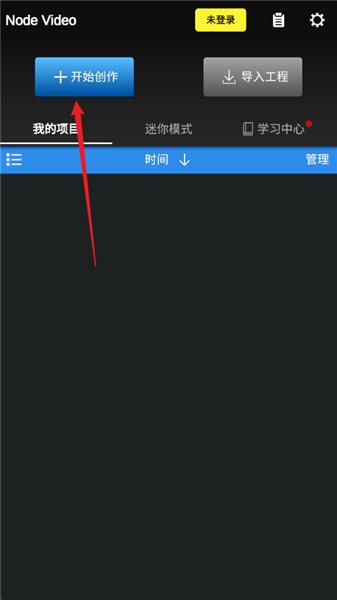
1、进入软件后点击上方的“开始创作”按钮。
2、点击界面中的“+”号添加新图层。

3、根据需要选择待抠图的图片或视频素材并导入。
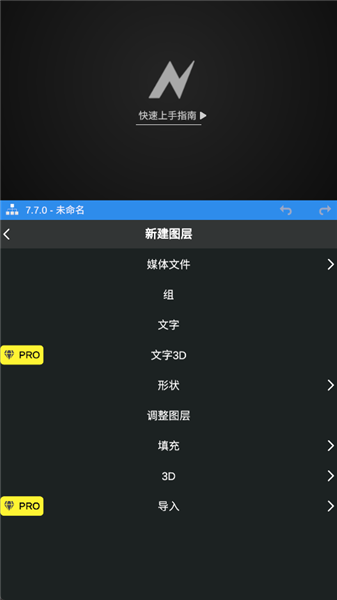
4、素材导入成功后,再次点击“+”号。

5、在弹出的功能列表中选择“遮罩”选项。

6、最后选择“智能抠图”功能,系统将自动识别主体并完成抠像处理。

1、通过点击【新建节点 -> 3D -> 导入】即可启动3D模型导入流程。
2、支持的格式
目前支持导入fbx与obj格式的3D模型文件,同时也兼容包含fbx模型及贴图的zip压缩包。
3、导入贴图
若贴图与fbx文件分离,请先将它们打包成一个zip压缩文件,再通过NodeVideo统一导入。
4、导入动画
若fbx文件内嵌动画数据,导入后生成的图层将自动包含动画属性。选择对应动画片段后,调节“演化”参数即可播放动画效果。
5、自定义贴图
模型导入成功后,将材质类型设为“光照球”,随后即可加载自定义贴图。
6、如何获得免费的3D模型
官方未来将推出专属资源包,目前也可从以下三个国外免费模型网站获取资源(访问可能较慢):
turbosquid
free3d
cgtrader
模型片面数
请注意,受限于手机性能,过于复杂的高面数模型可能无法正常导入或运行。
7、下载模型文件后,可通过QQ发送至手机,保存至任意本地路径。随后打开NodeVideo,依次进入【新建节点 -> 3D -> 导入】,选择已保存的模型文件即可完成加载。
v8.7.0:
- 新增【玻璃】材质,开启3D开关后,可在【3D渲染设置-材质】中切换使用。注意:旧项目中不会显示该选项。
- 其他bug修复与体验优化