Microsoft Office Mobile
0人喜欢- 8.5 评分
- 教育学习 分类
- 2026/5/24 17:49:25 时间
开发商:微软(中国)有限公司
来源:互联网
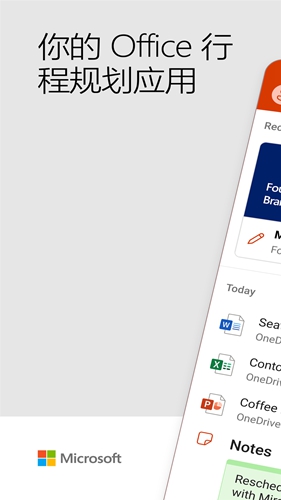



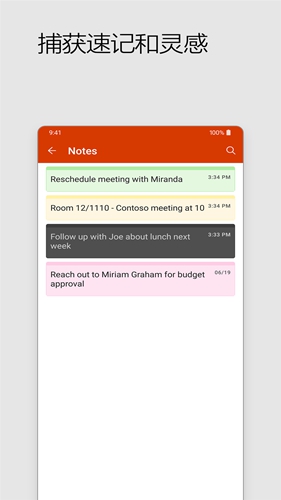
Microsoft Office Mobile 是由 Microsoft Corporation 开发的一款移动端办公软件,集 Word、Excel 和 PowerPoint 三大核心功能于一体。它不仅高度还原了桌面版的使用体验,还针对移动设备进行了优化,让你在手机上也能高效处理文档、表格和演示文稿,随时随地完成工作与学习任务,大幅提升效率,节省宝贵时间。如果你经常需要在外办公或临时处理文件,这款应用绝对值得下载安装。
支持随时随地访问、查看和编辑 Word、Excel、PPT 文档,无论身处何地都能轻松应对工作需求。
在不同设备间切换编辑时,文档的格式与内容始终保持一致,确保专业性和完整性不受影响。
完整支持图表、动画、SmartArt 图形等高级功能,满足多样化创作与展示需求。
强大的功能组合助你高效完成日常办公与学习任务,提升生产力。
Word 新增移动重排模式,内容会根据手机屏幕尺寸自动调整排版,带来更舒适的阅读体验。
PowerPoint 让你能在移动设备上随时修改演示文稿,添加动画效果和页面过渡,让展示更生动。
Excel 提供全面的表格处理能力,支持插入公式与图表,使数据呈现更专业、更直观。
新版 Office Mobile 支持接入第三方云存储服务,可直接在应用内打开腾讯微云中的文件。编辑完成后,还能一键分享至 QQ、微信等常用社交平台,方便快捷。
在 7 英寸及以下屏幕的手机上可免费使用基础功能。如需解锁完整编辑权限,需订阅 Office 365 服务。企业用户则需使用 Office 365 企业版账户才能创建和编辑文档。
Microsoft Office Mobile 手机版功能强大,但不少用户初次使用时可能不太熟悉操作流程。下面为你简要介绍基本使用方法。
打开应用后,首页会显示你本地或云端保存的文件。若想使用云同步功能,建议登录微软账号;若未登录,也不影响基本的文档查看与操作。

点击中间的【+】号,会弹出三个选项:笔记、Lens 和文档。其中“笔记”用于记录文字内容,“Lens”支持拍照识别文本,“文档”则包含日常最常用的 Word、Excel 和 PowerPoint 三大工具。

右侧的【操作】菜单主要用于管理已保存的文件,即使未登录云服务,也可通过此处导出或分享本地文档,确保使用灵活性。
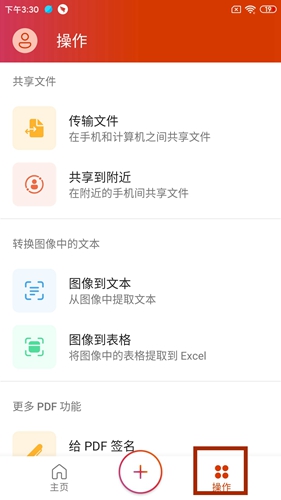
在 Word 或 PowerPoint 中插入图片是日常办公的常见操作。具体步骤如下:
打开 Microsoft Office Mobile,选择任意文档(以 Word 为例),点击顶部“开始”选项卡,找到并点击“插入”功能。

在插入菜单中,你会看到多种素材选项,包括表格、图片等。点击“图片”即可进入选择界面。

你可以从手机相册中选取图片,或直接使用相机拍摄。选择完成后确认插入,图片便会添加到文档中。

使用 Excel 时,快速计算数据总和是高频需求。以下是具体操作方法:
打开 Excel 文档,在任意空白单元格中点击,然后向下滑动底部功能栏,找到“自动求和”按钮。

点击“自动求和”,再选择其中的“求和”功能。
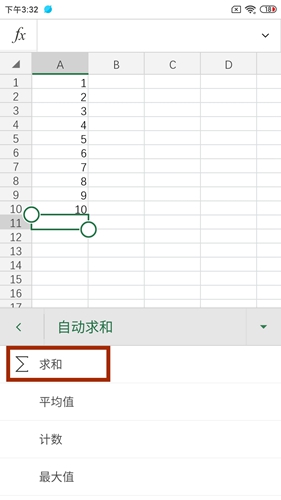
随后框选你需要求和的数据区域,系统将自动计算并显示总和结果。

PPT 广泛应用于会议汇报、教学展示等场景。在 Microsoft Office Mobile 中,你也可以轻松制作并播放 PPT 视频:
进入文档界面,点击创建一个空白或带主题的 PPT 文件。

在编辑页面中,逐页输入所需内容,完成幻灯片制作。

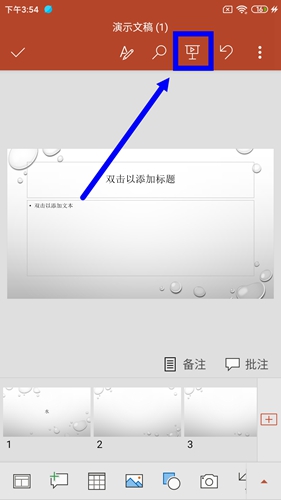
编辑完成后,点击右上角的播放图标,即可开始播放你的 PPT 视频。
调整字体大小是 Word 编辑中的基本操作。在 Microsoft Office Mobile 中,操作同样简便:
打开 Word 文档,输入文字后长按选中内容,点击弹出的“全选”选项。

此时底部会出现格式工具栏,找到类似“等线(中文正文)”的字体名称,点击其右侧的字号数字。
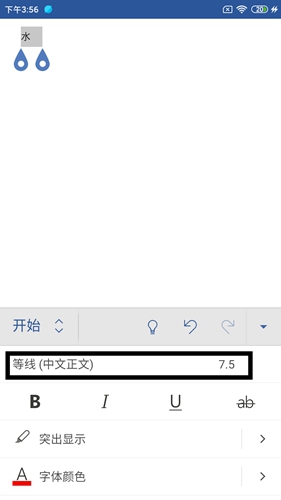
在弹出的输入框中填写你想要的字号数值,确认后即可完成字体大小的调整。

v16.0.19908.20006:
优化体验,增强稳定性。