
Magisk中文版最新版
1人喜欢- 9.5 评分
- 常用工具 分类
- 2026/5/23 16:53:02 时间
开发商:topjohnwu
来源:互联网

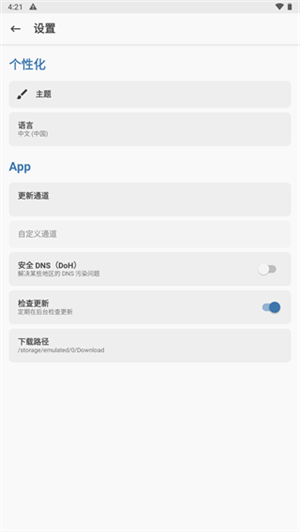

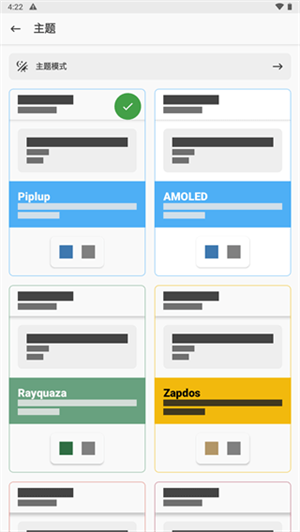
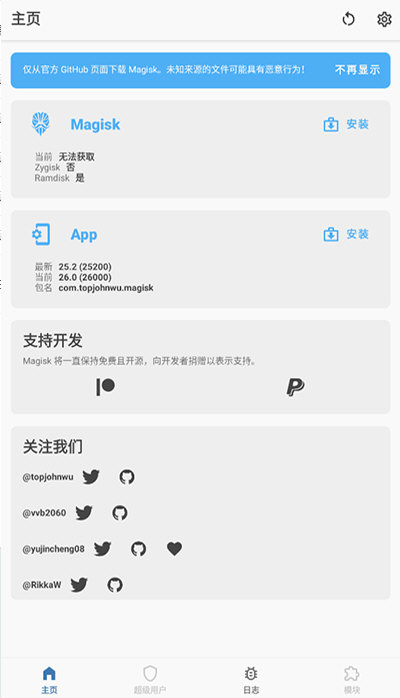
Magisk中文版最新版,也就是广为人知的“面具”,是一款免费开源的安卓ROOT神器。它采用独特的挂载机制,在不直接修改系统分区的前提下实现ROOT权限管理,并支持高度灵活的模块化定制。安装Magisk框架后,用户可通过其配套的管理器加载各类系统级模块,轻松实现丰富的安卓深度定制与功能增强。本版本已全面汉化为简体中文界面,更贴合国内用户的操作习惯。Magisk内置强大的通用接口,赋予设备无限扩展可能,几乎可完全替代SuperSU等传统ROOT管理工具。近期版本更新尤为活跃,最新版更是引入了无需ROOT、无需第三方Recovery的重大特性,并支持对boot image文件进行修改与还原。Magisk仅在检测到system分区已被ROOT识别时才会介入修改,其余情况下仅通过挂载方式操作/data和/cache目录,最大程度保障系统完整性与安全性。

Magisk自带ROOT能力,能够为你的设备授予完整的ROOT权限,同时兼容SuperSU等传统权限管理工具。其核心采用Systemless(无系统分区修改)方案,确保ROOT过程更加安全稳定。事实上,从SuperSU 2.7版本起也逐步支持类似机制,但Magisk在灵活性与兼容性方面表现更为出色。
项目完全开源,代码透明,便于开发者进行二次开发、功能拓展或针对性优化,社区生态活跃,持续推动技术演进。
Magisk允许用户自由修改甚至删除任意系统属性,包括原本只读的关键参数,极大提升系统控制自由度。
整个项目100%开源,可在所有谷歌官方支持的Android平台上顺利编译构建,确保广泛的设备兼容性。
内置强大的隐藏机制,有效规避各类安全检测,包括Google SafetyNet、企业移动管理(MDM)、银行类应用的完整性校验以及游戏反作弊系统的篡改识别。
支持在不实际写入系统分区的情况下实现系统级修改,真正做到“无痕ROOT”,同时可随时释放或恢复ROOT权限,操作灵活且风险可控。
Magisk现在采用独立的mount命名空间机制,启动时先继承父进程环境,随后立即与系统其他部分隔离,显著提升运行环境的安全性。
引入全新的安全策略配置,有效降低Android沙盒被突破的风险,强化整体系统防护能力。
与系统更新机制深度协同,适配强化后的SELinux安全策略,确保在保持ROOT功能的同时不破坏系统安全架构。
为ROOT用户提供更精细的策略隔离机制,在赋予高权限的同时加强权限边界控制,提升整体安全性。
优化策略规则匹配逻辑,大幅缩减策略二进制文件体积,不仅节省系统内存占用,还提升了内核运行效率与整体性能表现。
理论上,只要你的安卓设备支持解锁Bootloader,即可刷入Magisk。若无法解锁BL,建议使用虚拟机方案体验ROOT功能。
整体流程为:解锁Bootloader → 修补boot.img → 通过fastboot刷入修补后的镜像文件。
以下为小米、红米手机及MIUI/HyperOS系统的通用操作指南:
1、首先完成Bootloader解锁(使用小米官方mi-unlock工具)。
若你的设备无法解锁BL,推荐尝试光速虚拟机等方案,在不解锁状态下也能体验ROOT效果。
2、从官方ROM包中提取boot.img文件,可使用payload-dumper-go等工具完成。如ROM包内已包含boot.img,则无需额外提取。
3、将提取出的boot.img通过USB数据线以文件传输模式复制到手机的Download目录中。
4、在手机上下载并安装最新版Magisk应用。
5、打开Magisk应用,点击“安装”→选择Download目录中的boot.img→开始修补。修补完成后,生成的文件名为magisk_patched-xxx.img,同样保存在Download目录。

6、在电脑端下载adb-fastboot工具包并解压(推荐使用WinRAR解压)。
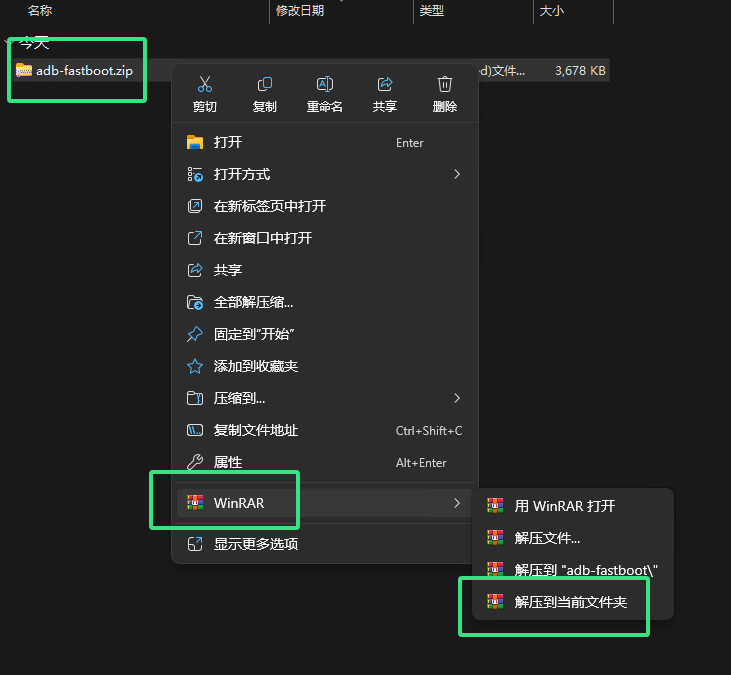
7、将手机连接电脑,切换至文件传输模式,进入Download目录,把生成的magisk_patched-xxx.img重命名为magisk.img,并复制到adb-fastboot工具目录中。

8、让手机进入Bootloader模式:关机后同时长按电源键和音量减键。

9、在adb-fastboot目录下双击打开CMD命令行窗口,输入刷入命令。注意:每次修补生成的文件名不同,请根据实际文件名调整命令。

10、若命令行显示“OKAY”,即表示刷入成功。接着输入“fastboot reboot”命令重启设备。

11、开机时若感受到震动,通常说明刷入成功。请耐心等待系统启动,进入桌面后打开Magisk应用查看版本信息即可确认是否生效。
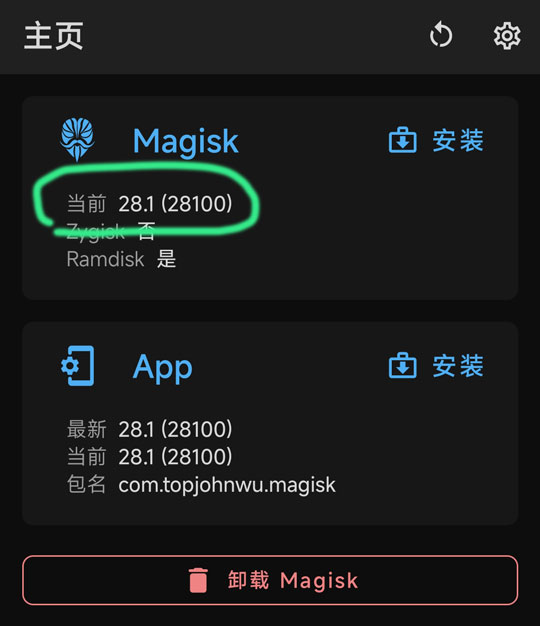
温馨提示
如刷入后无法正常开机,可使用之前备份的原始boot.img通过fastboot重新刷回,通常能立即恢复正常启动。
强烈建议在电脑中保留一份原始boot.img备份,以便在出现问题时快速自救。还原命令如下所示。

1、前往小米社区申请开发版内测或公测资格(两者均可满足后续操作需求)。
2、进入手机“设置”→“我的设备”→“MIUI版本”页面。
3、连续点击MIUI版本号区域10次,激活开发者选项。
4、点击页面右上角的三点菜单图标。
5、选择“切换为开发版”。(注:示例图中显示“切换为稳定版”,是因为设备当前已是开发版状态。)
6、系统将自动下载开发版Recovery并提示更新。请注意:从稳定版切换至开发版会清除全部用户数据,务必提前做好重要资料备份。