CloudDri
8人喜欢- 7.9 评分
- 常用工具 分类
- 2026/5/15 15:34:17 时间
开发商:CloudDrive
来源:互联网
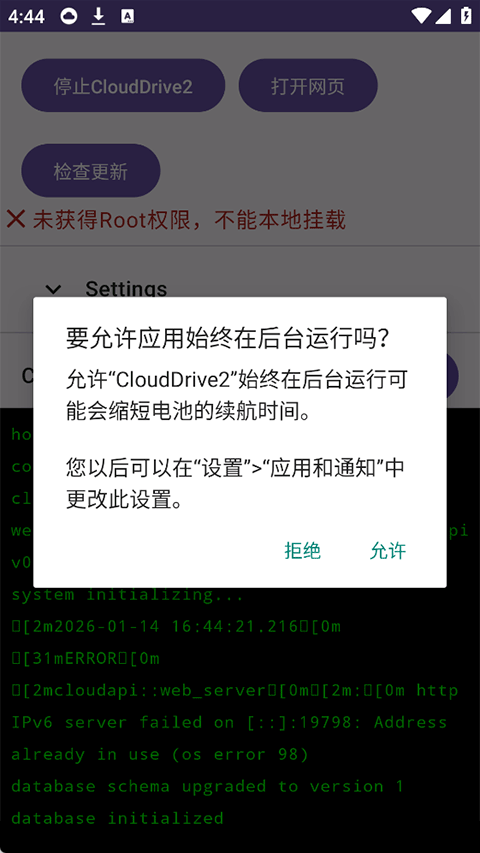

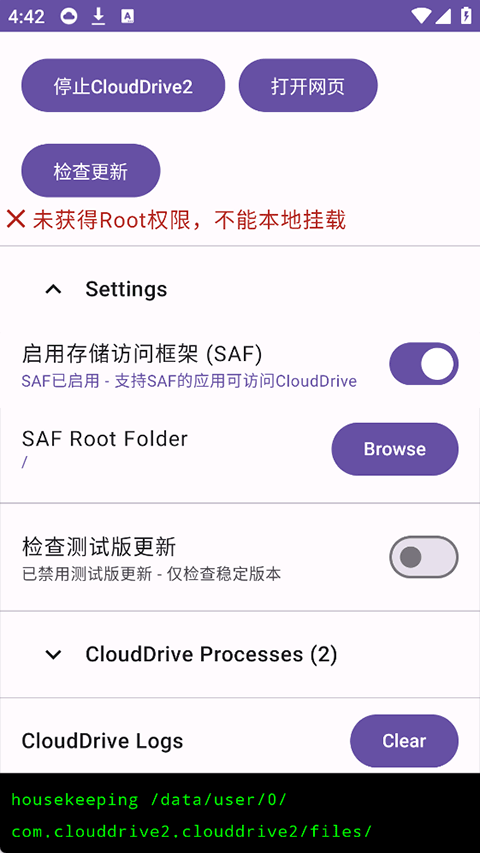


CloudDrive2安卓版是一款革命性的云存储挂载工具,能够将阿里云盘、115网盘等主流云端服务直接映射为手机本地存储空间。对于已获取Root权限的设备,它通过FUSE技术实现系统级“真挂载”,让云端文件如同本地磁盘般被任意应用直接读写,轻松扩展数TB可用空间;即便未Root,也能作为高性能WebDAV服务端运行,配合第三方播放器流畅串流4K高清视频,彻底摆脱官方App的广告干扰与功能限制。无论你是想扩充手机存储,还是打造随身影院,CloudDrive2都能带来媲美本地操作的丝滑体验,堪称重度网盘用户的理想之选。
多盘挂载本地化:
支持将阿里云盘、115、OneDrive、Google Drive等主流云存储服务无缝映射为手机或电脑上的本地文件夹或盘符,统一管理各类云端资源。
系统级文件访问:
在Root环境下,挂载后的云盘文件可被手机内所有应用程序(如文件管理器、相册、办公软件等)直接调用和编辑,真正实现系统级集成。
极速流媒体播放:
针对高码率视频播放深度优化,配合nPlayer、MX Player等第三方播放器,可直接在线流畅播放4K蓝光原盘内容,无需等待完整下载。
跨云盘文件互传:
支持在不同云盘之间直接复制或移动文件,无需先下载到本地再上传,大幅节省时间和存储空间(该功能需Pro版本支持)。
高性能 WebDAV 服务:
内置强大的WebDAV协议转换能力,可作为稳定服务端为Infuse、nPlayer、Kodi等主流媒体中心提供高质量数据源。
智能缓存管理:
提供灵活可调的本地缓存策略,在确保视频播放流畅的同时,有效控制对手机闪存空间的占用,兼顾性能与存储效率。
灵活的目录合并:
支持将多个不同云盘中的文件夹挂载至同一本地路径下,实现跨平台资源的统一归类与集中访问。
第一步:基础安装与初始化
1、首次打开App时,默认处于服务待启动状态,点击启动按钮旁的“打开网页”按钮。

2、系统将自动跳转至手机浏览器,引导你注册一个CloudDrive账号。

3、完成注册并登录后,进入主界面,点击右上角的“+”号或“添加云存储”选项。
4、从列表中选择你希望挂载的网盘类型(如阿里云盘、115、百度网盘等)。
5、按照提示通过扫码或手动输入Cookie等方式完成授权绑定。
第二步:根据设备状态和使用需求选择以下任一模式启动
Root 挂载(真本地化,推荐)
如果你的设备已Root,这是最强大且高效的使用方式:
授权:首次运行时,请授予App Root权限。
设置挂载点:进入App设置中的“挂载设置”,指定一个本地路径(建议在/storage/emulated/0/下新建名为CloudDrive的文件夹)。
启动挂载:返回主界面,点击“挂载”按钮即可完成映射。
效果:打开系统自带的文件管理器,进入该挂载目录,即可看到网盘内的全部文件,并能直接用剪映、WPS等任意App打开编辑云端内容。
WebDAV 模式(免 Root,最常用)
若设备未Root,可通过WebDAV模式实现高效串流:
开启服务:在CD2设置中确认WebDAV服务已启用(默认端口通常为19798)。
获取地址:App界面会显示类似http://127.0.0.1:19798的本地访问地址。
配合播放器使用:
打开nPlayer、MX Player或Kodi等支持网络播放的应用。
选择“添加网络位置” → “WebDAV”。
输入上述IP地址、端口号,以及你在CD2中设置的账号和密码。
效果:即可在播放器中像浏览本地视频一样,流畅观看网盘中的4K影片,体验远超官方客户端。
打造“无限空间”的家庭影音中心(最热门)
这是CloudDrive2最受推崇的核心用途,尤其适合NAS(如群晖、威联通)及Docker用户。
场景描述:你的NAS硬盘容量有限,却希望存储数百TB的4K蓝光电影资源。
如何实现:在NAS上部署CloudDrive2,挂载115网盘或阿里云盘,再让Plex、Emby、Jellyfin或Kodi直接读取该挂载路径。
效果:媒体库瞬间扩容至云端规模,刮削器自动生成海报墙,播放时直接从云盘推流,既不占用NAS本地硬盘,也无需提前下载。
安卓手机/电视的“去广告”播放器
场景描述:官方网盘App广告繁多、界面复杂,且无法硬解高码率视频。
如何实现:在安卓电视盒子或手机上安装CloudDrive2(或通过WebDAV连接),搭配Kodi、nPlayer或MX Player使用。
效果:享受无广告、高画质的纯净观影体验,全面支持HDR、杜比视界及外挂字幕,画质与操控感远胜原生应用。
跨网盘数据“搬家”
场景描述:你想将百度网盘中的资料迁移到阿里云盘,传统方式需“下载→上传”,耗时又占空间。
如何实现:在CloudDrive2中同时添加两个网盘账户,随后在文件管理器中直接拖拽文件从A盘复制到B盘。
效果:CD2在后台自动处理数据流转(虽仍经本地网络中转,但省去了手动管理下载与上传的繁琐步骤),实现高效无缝迁移。
敏感数据的“透明加密”存储
场景描述:你对公有云的隐私保护存疑,担心私人照片或文档被扫描、审查甚至删除。
如何实现:启用CloudDrive2的Encrypted File System (EFS)功能,创建一个加密文件夹。
效果:你在本地看到的是正常文件,但上传至云端的内容均为加密乱码。只有通过你的CD2账号和密码才能解密查看,即使网盘服务商也无法窥探真实内容,真正实现端到端隐私保护。
v1.0.7版本
115网盘配置界面中,最大下载线程数限制为2,用户设置值不得超过此上限。
115网盘配置界面新增每秒最大请求数限制,最大值不可超过5.0。
SMB/SFTP/FTP协议新增支持获取磁盘空间大小功能(仅部分FTP服务端支持,目前已知Pure-FTPd与启用mod_facts的ProFTPD可正确返回;其他服务端将回退为占位值。受协议限制,AVBL仅返回可用字节数,因此总容量与可用容量相同,已用空间显示为0)。
改进SMB服务器及共享发现算法,提升在复杂网络环境下的兼容性与稳定性。
优化文件重命名冲突处理逻辑:
核心层(WebDAV/HTTP/CloudDrive共享等)的重命名操作,由原先直接覆盖旧文件(遵循POSIX行为)调整为冲突时返回重命名失败。
Linux和macOS系统维持原有Unix语义——先删除旧文件再重命名;若旧文件为非空目录,则返回ENOTEMPTY错误,符合POSIX rename(2)规范。
Windows平台由原先的POSIX行为改为遵循Win32 MoveFile默认逻辑,即重命名冲突时返回ERROR_ALREADY_EXISTS错误,资源管理器将弹出“目标已存在”提示。
通过迅雷或合作伙伴设备直接登录的账号,在个人资料页隐藏“修改密码”选项,仅保留“修改邮箱”和“修改密码”入口。
修复Web界面中“复制到剪贴板”按钮在非安全上下文(即通过http://且非localhost访问CD2)下失效的问题。
包含多项性能优化与Bug修复,进一步提升整体稳定性与用户体验。