AnyDesk手机版最新版
0人喜欢- 7.8 评分
- 常用工具 分类
- 2026/5/25 11:54:03 时间
开发商:AnyDesk Software GmbH
来源:互联网


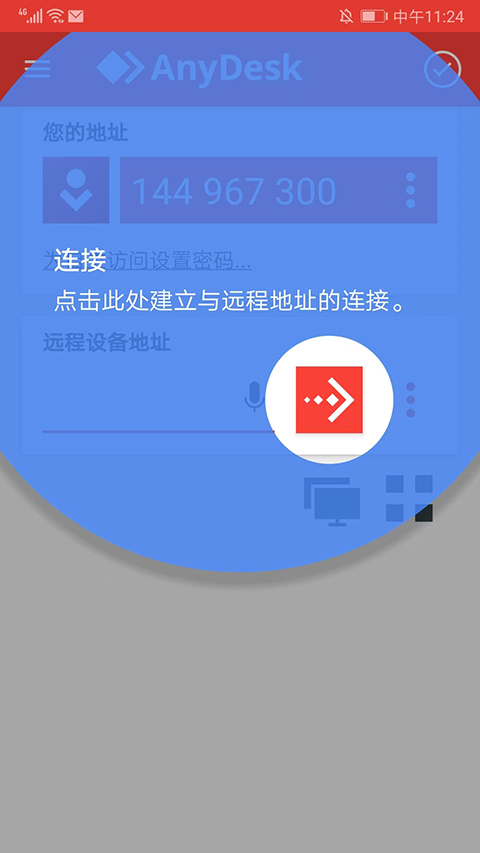

AnyDesk手机版最新版是一款快速、安全且高效的远程桌面控制工具,也被用户亲切地称为anydesk安力桌。无论身处何地,您都能轻松连接并操控电脑、智能手机及其他设备,享受稳定可靠的远程体验。依托其核心的DeskRT技术,AnyDesk实现全球范围内的实时屏幕共享、流畅交互与高清画面传输,几乎零延迟,让远程办公、软件教学或故障排查变得简单高效。
通过无人值守访问功能,AnyDesk确保您的高性能电脑随时待命,无论在家、出差还是旅途中,都能一键完成远程打印等操作,打造沉浸式远程工作环境。同时,文件传输速度极快,不受文件大小或距离限制,随时随地获取所需资料。现在就使用AnyDesk,用卓越性能节省宝贵时间,安全、便捷地掌控每一台设备。
1、远程桌面的新视角
传统远程桌面往往缓慢而繁琐。AnyDesk团队从底层重新思考:现代远程桌面究竟该是什么样子?基于当代硬件能力,我们全新打造了这款突破性应用。其核心是专为图形用户界面设计的DeskRT视频编解码器,正是这项技术让AnyDesk在性能上遥遥领先。
2、帧率
AnyDesk在局域网及多数互联网环境下可实现每秒60帧的画面传输,媲美主流显示器刷新率,远超同类产品。这使得屏幕操作如行云流水,彻底告别卡顿,带来真正流畅的工作体验。
3、延迟
低延迟是远程操作的关键。延迟越低,远程设备对您的输入响应越迅速。AnyDesk在设计时力求将额外延迟降至最低。在本地网络中,延迟可控制在60毫秒以内,几乎无法察觉,让您感觉如同直接操作本地设备。
4、通信
当通过互联网(尤其是移动网络如UMTS)使用远程桌面时,带宽效率至关重要。AnyDesk凭借出色的压缩算法,在仅100 KB/秒的带宽下仍能流畅完成日常办公任务。即便在网络条件更差的情况下,表现也显著优于竞争对手。
5、访问
无需复杂防火墙配置,也无需担心连接中断。只要拥有您的专属AnyDesk ID,即可随时随地无缝接入个人电脑,访问所有应用程序、照片、文档和文件。您的数据始终存储在本地设备上,安全私密,绝不会上传至第三方服务器。
1、打开AnyDesk手机版,进入软件主页界面,点击右上角“打勾”图标,显示“进入准备状态”,

2、在“您的地址”栏目可看到地址ID号,这个是远程控制操作设备的凭证,请记好它,
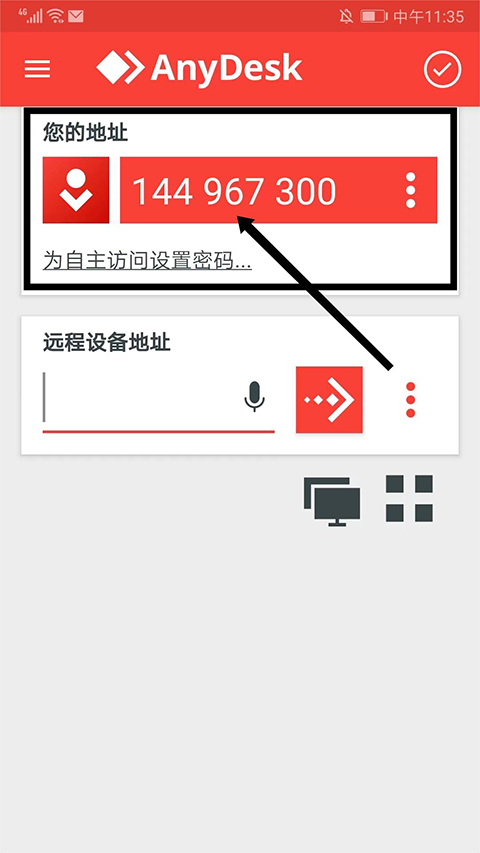
3、如果想连接到远程设备,在“远程设备地址”栏目下,输入地址ID号,

4、确认地址ID号无误后,选择“箭头号”图标,即可开始远程操作。
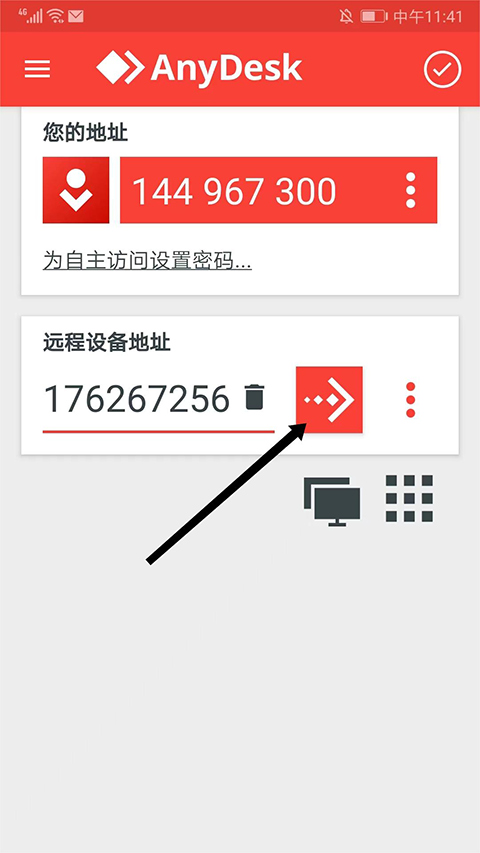
1、打开AnyDesk安卓版,在“远程设备地址”栏输入对方设备ID地址,选择“箭头”图标,

2、成功连接设备后,按住图中A菜单按钮,然后滑动到B按钮,再滑动到图C上传文件按钮,
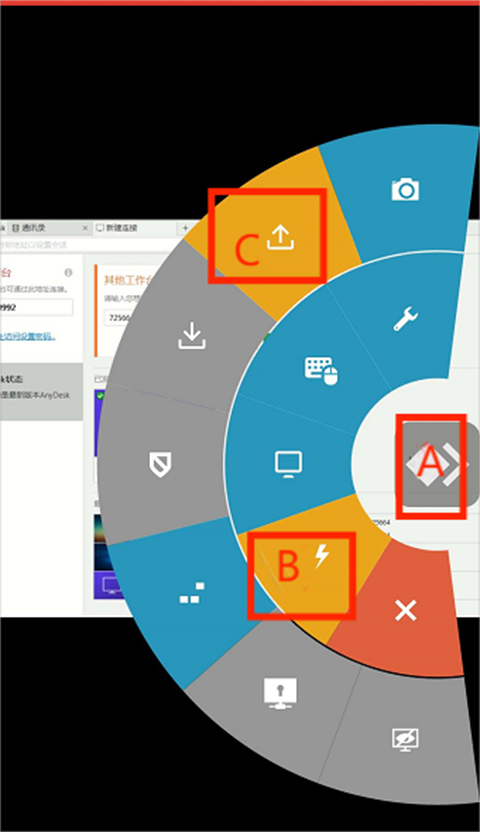
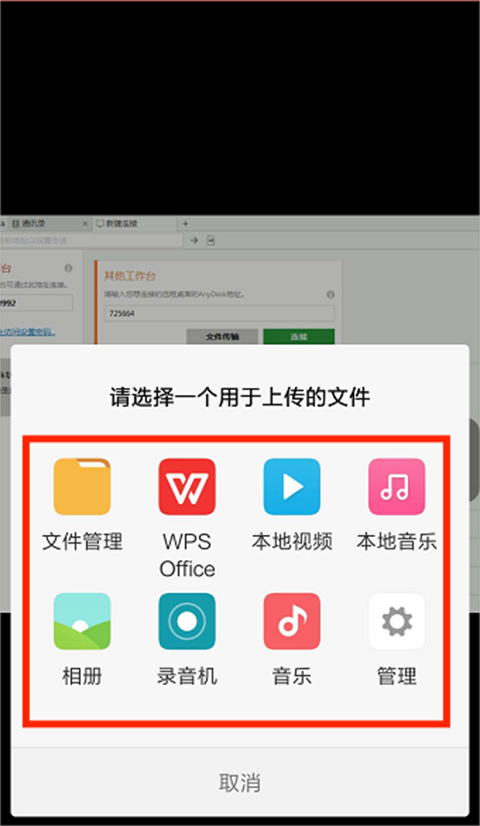
3、进入上传文件界面,包括“文件管理”、“本地视频”、“本地音乐”、“相册”、“录音机”、“音乐”等选项,选择需要的文件即可上传。
1、在手机上打开anydesk,在页面的右下角点击设置。
2、在设置中找到屏幕设置,点击竖屏,就会自动变为横屏,点击确认更改。
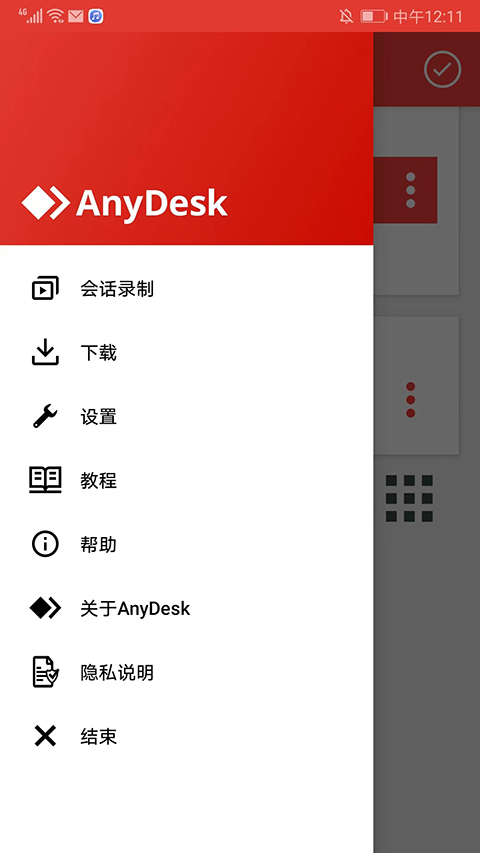
1、打开AnyDesk安卓版,选择左上角“三条横线”图标,
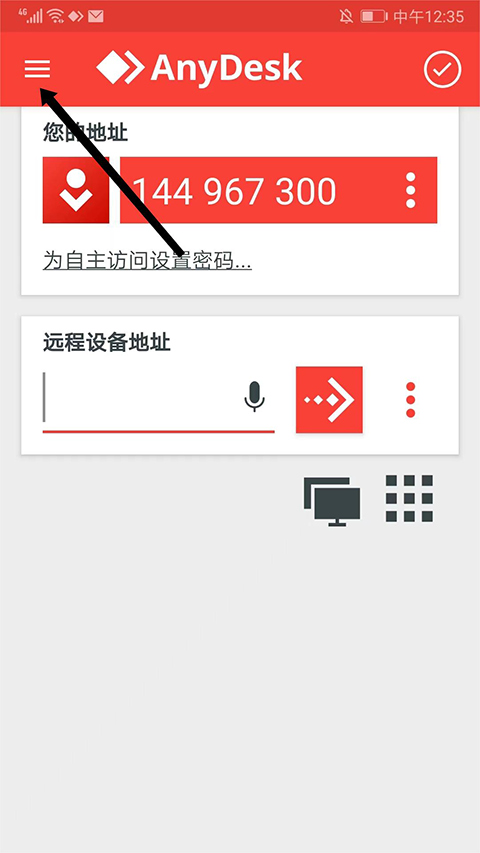
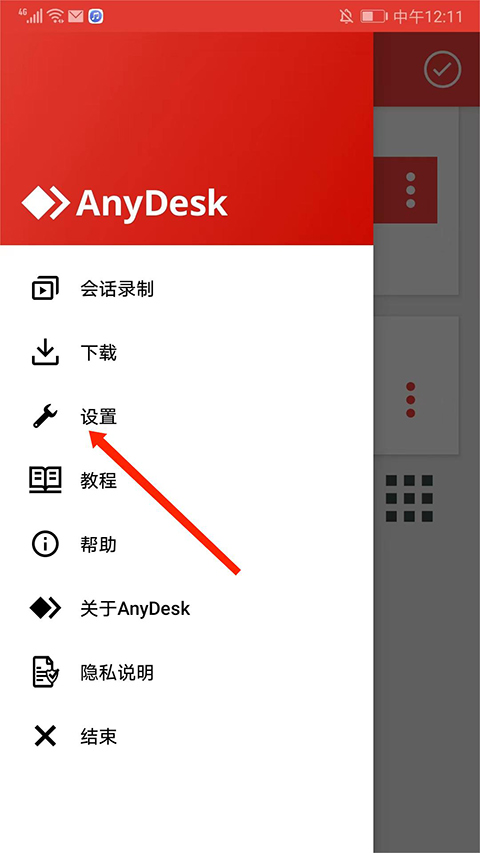
2、进入任务栏界面,选择“设置”选项,
3、进入设置界面,选择“安全”选项,
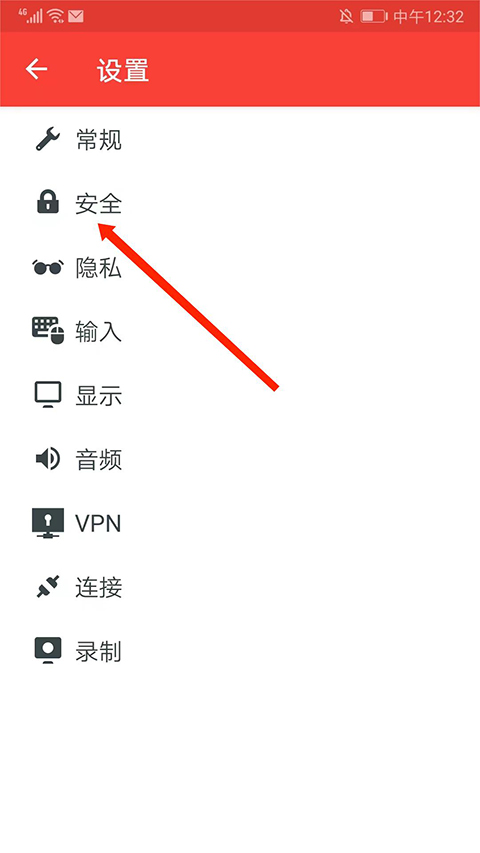
4、进入安全界面,在交互连接栏目中,勾选“始终允许”即可进行自主访问了。

1、可靠访问
您的所有应用、文件和系统设置始终触手可及,随时随地即时调用,无需等待。
2、在线合作
AnyDesk是团队协作的理想工具,支持多人实时协同处理文档、图像或代码,提升工作效率,共同达成目标。
3、轻松远程维护
通过一键式无人值守访问,IT人员可快速为同事配置打印机、部署新软件或解决技术问题,大幅简化远程运维流程。
4、高帧率
稳定输出60 fps高帧率画面,确保远程操作丝滑流畅,视觉体验接近本地操作。
5、低延迟
在局域网环境下几乎无感延迟,即使远程操作也能获得即时响应。我们自主研发的高效编解码器,为极致低延迟保驾护航。
6、有效的流媒体
AnyDesk能智能适配当前网络带宽,在仅100 kB/秒的条件下依然保持流畅会话,即使使用蜂窝移动数据也能稳定运行。
一、是否需要在远程端等候才能开始会话?
1、不,可以设置自主访问密码,以便远程访问。
二、会话和连接之间有什么区别?
1、可以建立从一个设备到另一个设备的连接。在这个连接中,可以与同一个远程设备有多个会话。例如,如果远程一个多显示器设备,一个会话将显示一个显示器屏幕。
三、可以在使用AnyDesk的同时,使用其他远程工具吗?
1、可以。 AnyDesk可以和其他解决方案的实例同时运行,没有任何限制。 事实上,AnyDesk本身也能同时运行多个实例。
四、什么是命名空间?
1、命名空间选项允许您指定一个只对您有效的独一的命名空间。 例如,My.Name@CompanyName。
五、什么是用户、角色和组?
1、用户是指拥有AnyDesk账户并使用AnyDesk的人。角色是一个用户在 my.AnyDesk V2 中可以拥有的一组权限。 一个组是多个用户的列表。
2、您可以分配多个角色到一个组,而作为这个组的用户,也将获得该组被分配的角色。
您可以将你您的AnyDesk地址(如123 456 789)重命名为@AD结尾的可用别名(如My.Name@AD)。每个用户的默认命名空间是@AD(例如,you@AD)。
六、如何在同时进行多个连接?
1、只要资源允许,AnyDesk可以从一个设备上运行无限量的会话。
2、AnyDesk还可以在一台设备上运行多个实例。
七、会话一直在断线!应该怎么办?
1、会话是否以固定的时间间隔断开(如每30秒,每10分钟等)?原因可能是本地或远程端上有一个安全解决方案,它每隔几分钟就会检查所有的活动连接,并断开来自 “未知”或“不可信任”的IP地址的连接。
2、请确保您在本地和远程设备上的防火墙以及网络硬件,如路由器,不会干扰AnyDesk的连接。 更多信息,请参考防火墙。
3、请同时确保AnyDesk的任何其他安全解决方案,如远程和本地设备上的杀毒软件,都将AnyDesk设为例外。
4、如果问题依然存在,请尝试在两台电脑上的“设置”-“连接”-“常规”中禁用“允许直接连接”。
5、或者,尝试在您试图连接的AnyDesk-ID/Alias的后面加上“/np”,例如“000111222/np”或“test@ad/np”。
八、尽管有局域网连接,AnyDesk还是很慢
1、AnyDesk可能无法识别直接连接,会话将通过AnyDesk公共网络建立。 直接连接会在工具栏显示一个 Direct Connection Toolbar Symbol 图标。如果它被禁用,请确保 “设置”-“连接”中的“允许直接连接”被启用。 之后,请关闭会话并重新连接。
2、请注意,安装AnyDesk通常有助于提高对局域网会话的识别。
v8.3.4版本
-修复了一些界面小问题
-提升了稳定性
-修复了 AnyDesk One 的登录问题