AirDroidCast
10人喜欢- 8.7 评分
- 常用工具 分类
- 2026/5/28 17:26:52 时间
开发商:暂无
来源:互联网
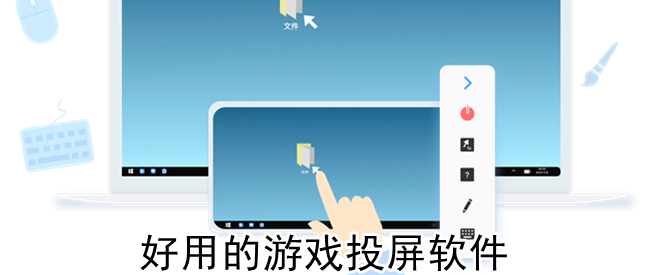
AirDroidCast是一款突破操作系统限制的高效投屏工具,能够将安卓或iOS手机屏幕无缝投射到Windows或Mac电脑上。无论你使用的是哪个品牌的手机与电脑,只需在两端设备安装对应客户端,即可快速建立连接,实现跨平台操作与数据共享。更值得一提的是,即使手机和电脑身处不同城市,只要双方设备联网,AirDroidCast依然支持远程投屏与实时控制,真正实现随时随地高效协同。

除了基础的无线投屏能力,AirDroidCast还集成了屏幕录制、截图保存以及高速文件传输等多项实用功能,满足用户在办公、学习和娱乐中的多样化需求。
无论手机与电脑是否处于同一局域网,AirDroidCast均能稳定完成投屏任务,本地或远程场景下都能流畅使用。
整个投屏过程设计简洁直观,无需繁琐配置或专业技术背景,普通用户也能在几秒内完成连接,轻松享受跨屏体验。
支持最多5台设备同时向一台电脑投屏,在多人协作、团队会议或多人游戏等场景中表现出色,极大提升互动效率。
在会议过程中,每位参与者均可将自己的手机画面实时投送到主电脑上,便于展示资料、分享观点,让沟通更加直观高效。
配合内置的双向语音通话功能,远程会议中的参与者不仅能共享屏幕,还能实时语音交流,显著提升远程协作的流畅度与参与感。
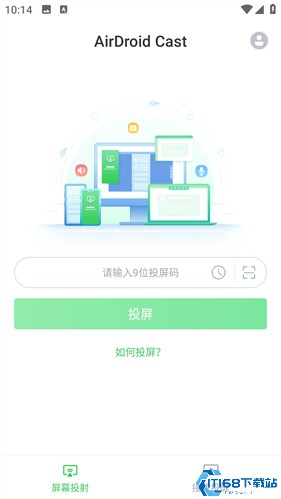
投屏过程中可同步传输手机麦克风采集的声音至电脑端,确保远程会议或教学中的语音内容清晰传达,避免信息缺失。
AirDroidCast不仅是一款投屏工具,更是融合办公与娱乐场景的多功能助手,适用于演示、教学、直播、游戏等多种使用情境。
在局域网环境下可免费畅享全部基础功能;若升级为高级会员,则可在远程网络条件下解锁更多高级服务,灵活适配各类网络环境下的使用需求。
解决方法:
1、进入安卓设备的开发者选项,确认“USB调试”已开启(建议先关闭再重新开启以刷新状态)。
2、在开发者选项中点击“撤销USB调试授权”并确认,随后重新插拔USB数据线。此时安卓设备应弹出“允许USB调试吗”提示框,请务必勾选“一律允许使用这台计算机进行调试”后再点击“确定”(此步骤至关重要,必须确保弹窗出现并正确授权)。

3、尝试切换USB连接模式(不同手机厂商对连接模式的命名和处理方式可能略有差异)。
4、更换电脑上的其他USB接口,或换用另一条质量可靠的USB数据线进行连接。
5、如问题仍未解决,可尝试重启电脑与安卓设备后再次连接。
AirDroidCast为日常工作带来了显著便利,用户可轻松将手机中的文件、图片等内容投屏至电脑,与同事高效分享和讨论,大幅提升会议与协作效率。屏幕与声音的同步传输确保了沟通的完整性,有效避免关键信息遗漏。其操作简单、兼容性强,适用于教育、商务、设计等多个行业,即便是初次使用的用户也能快速上手,真正实现“一键投屏,高效协同”。